











وبلاگ

برای بررسی سلامت سرور و اطمینان از عملکرد صحیح آن با کارن سرور همراه شوید. داشتن یک سرور پایدار و قابلاعتماد، یعنی دسترسی همیشگی به دادهها، اجرای بدون وقفه نرمافزارها و در نهایت، پایداری روند کاری سازمان یا کسبوکار شما. اما سؤال اصلی اینجاست؛ چطور میتوان مطمئن شد که سرور بهدرستی کار میکند؟ در این مطلب، قصد داریم گامبهگام به بررسی سلامت سرور و تمامی بخشهای حیاتی آن از اجزای سختافزاری گرفته تا سیستمعامل و شبکه بپردازیم. پیش از خرید سرور hp نیز توجه به این نکات حیاتی میتواند شما را از مشکلات احتمالی دور نگه دارد و کمک کند تا انتخابی آگاهانه و مطمئن داشته باشید.
راهنمای بررسی سلامت سرور
ممکن است این سؤال پیش بیاید که چرا باید بهطور مداوم زمان و منابعی را صرف بررسی سلامت سرور کنیم؟ پاسخ روشن است؛ جلوگیری از بحران، بسیار آسانتر و کمهزینهتر از رفع آن است.سرورها هم مانند هر دستگاه الکترونیکی دیگری در معرض استهلاک، اختلالات نرمافزاری و نقصهای سختافزاری قرار دارند. صداهای غیرعادی از درون کیس، کاهش ناگهانی سرعت سیستم یا بروز ارورهای عجیب، اغلب زنگ هشداری هستند که خبر از یک مشکل در شرف وقوع، بهویژه در بخشهایی مانند هارد دیسکها میدهند.
اگر این نشانهها نادیده گرفته شوند یا فرآیند بررسیهای منظم و پیشگیرانه به تعویق بیفتد، ممکن است هزینههای جبرانناپذیری در انتظار شما باشد. از بین رفتن دادههای حیاتی، اختلال طولانی در ارائه خدمات و صرف مبالغ سنگین برای تعمیر یا تعویض قطعات نیز تنها بخش کوچکی از این تبعات است. بهعنوان مثال، اگر آرایه RAID سرور بدون هشدار از کار بیفتد یا روند بکاپگیری برای مدتی نامشخص متوقف شود، ممکن است متوجه این موضوع نشوید تا زمانی که آسیب جدی وارد شده باشد. در چنین موقعیتهایی، حتی یک خطای کوچک میتواند زیرساخت کل سیستم را از کار بیندازد.
اهمیت تدوین استراتژی برای بکاپ گیری منظم
یکی از اصول کلیدی در نگهداری حرفهای از سرورها طراحی یک برنامه پشتیبانگیری منظم، مطمئن و سازگار با نیازهای اطلاعاتی سازمان است. شاید بهترین توصیف برای اهمیت این موضوع جملهای آشنا باشد؛ داشتن بکاپی که شاید هرگز به آن نیاز پیدا نکنید، بسیار بهتر از مواجه شدن با بحران بدون هیچ نسخه پشتیبانی است! یک استراتژی صحیح برای بکاپگیری باید شامل زمانبندی دقیق (روزانه، هفتگی یا حتی ساعتی بر اساس حساسیت دادهها)، بررسی مستمر عملکرد فرآیندهای پشتیبانگیری و انجام تستهای بازگردانی باشد تا از صحت و قابلاعتماد بودن فایلهای بکاپ اطمینان حاصل شود.
همچنین نگهداری نسخههای پشتیبان در محلهایی امن و مستقل از سرور اصلی، مانند حافظههای اکسترنال یا فضاهای ذخیرهسازی ابری، یک ضرورت غیرقابل چشمپوشی در بررسی سلامت سرور است. در کنار این موارد، بهرهگیری از سیستمهای RAID نیز میتواند نقش مهمی در افزایش پایداری و آمادگی سرور ایفا کند. این تکنولوژی نهتنها عملکرد سیستم را بهبود میدهد، بلکه با ابزارهای مدیریتی خود این امکان را فراهم میسازد که خرابی قریبالوقوع در هارد دیسکها شناسایی و قبل از وقوع اختلال، عملیات جایگزینی و بازسازی انجام شود؛ در نتیجه از توقفهای پیشبینینشده و طولانیمدت جلوگیری خواهد شد.
تست سلامت IP سرور با استفاده از ابزارهای آنلاین
یکی از عوامل کلیدی در بررسی سلامت سرور بهویژه آنهایی که خدمات تحت وب ارائه میدهند، وضعیت آدرس IP آنهاست. ممکن است گاهی بدون اطلاع شماIP سرور به دلایلی مانند ورود به لیستهای سیاه (Blacklist ) با محدودیتهای اعمالشده توسط سرویسدهندگان اینترنت دچار مشکل شود. در چنین شرایطی، استفاده از ابزارهای آنلاین برای بررسی وضعیتIP میتواند راهحل ساده و مؤثری باشد.
این ابزارها به شما امکان میدهند تا بررسی کنید آیا IP سرور شما بهدرستی در اینترنت قابل مشاهده بوده و از نقاط مختلف قابل دسترسی است یا با محدودیتهایی روبرو شده است. این بررسیها یکی از گامهای ابتدایی اما حیاتی در ارزیابی سلامت سرور از منظر شبکه محسوب میشوند و میتوانند از بروز اختلال در ارائه خدمات اینترنتی، پیشگیری کنند. در واقع شناسایی زودهنگام مشکلات IP به شما فرصت میدهد تا پیش از بروز بحران اقدامات اصلاحی لازم را انجام دهید.

چگونه وضعیت IP سرور را با Check-Host بررسی کنیم؟
اگر به دنبال ابزاری ساده و قدرتمند برای بررسی سلامت سرور یا دامنه خود هستید، وبسایت Check-Host.net یکی از بهترین گزینههاست. این ابزار آنلاین به شما امکان میدهد تا با چند کلیک ساده از دسترسیپذیری IP یا دامنه خود در نقاط مختلف جهان مطمئن شوید. برای استفاده از این سرویس کافی است مراحل زیر را دنبال کنید:
- وارد وبسایت Check-Host.net شوید.
- در کادر مربوطه آدرس IP یا نام دامنه مورد نظر خود را وارد کنید.
- از منوی کناری، نوع تست دلخواه را انتخاب کنید (مانند Ping، TCP Port یا UDP Port)
- سپس با کلیک روی دکمه بررسی (که معمولاً به شکل آیکون ذرهبین است) فرآیند بررسی سلامت سرور آغاز میشود.
این سرویس با استفاده از سرورهای متعدد در مناطق جغرافیایی مختلف، بررسی را انجام داده و نتیجه را در قالبی شفاف ارائه میدهد. این ویژگی به شما کمک میکند متوجه شوید که مشکل احتمالی در دسترسی، عمومی است یا تنها مربوط به مناطق خاصی میشود.
تستهای Ping TCP و UDP در بررسی IP چه کاربردی دارند؟
برای ارزیابی و بررسی سلامت سرور میتوانید از سه نوع تست اصلی استفاده کنید:
تست Ping (ICMP): سادهترین روش برای بررسی سلامت سرور در دسترس بودن اولیه یک IP در شبکه است. این تست بررسی میکند که آیا سرور در پاسخ به سیگنالهای ICMP واکنش نشان میدهد یا نه. اگر پاسخهای دریافتی از چندین نقطه مثبت باشد به احتمال زیاد سرور در وضعیت پایهای سالم است. این تست بیشتر برای سرورهایی مناسب است که فایروال محدودکنندهای ندارند یا تازه راهاندازی شدهاند.
تست TCP Port: این روش اتصال به یک پورت خاص روی سرور را شبیهسازی میکند مثلاً (پورت 443 برای HTTPS یا پورت 22 برای SSH ). اگر ارتباط برقرار شود، به معنای در دسترس بودن آن سرویس روی سرور و احتمال نبود مشکل در IP یا پورت هدف است. در مقابل عدم موفقیت در اتصال میتواند ناشی از خاموش بودن سرویس، محدودیتهای فایروال یا حتی فیلترینگ باشد.
تست UDP Port: این تست برای بررسی سرویسهایی که از پروتکل UDP استفاده میکنند، (مانند DNS روی پورت 53) کاربرد دارد. به دلیل ماهیت بدون اتصال UDP تحلیل نتایج آن ممکن است پیچیدهتر باشد. با این حال، اگر پاسخ از اکثر نقاط ارسال نشود احتمال وجود مشکل در دسترسی به آن سرویس مطرح میشود.
برای داشتن تصویری کامل از وضعیت شبکه سرور پیشنهاد میشود از ترکیب این تستها استفاده کنید؛ بهویژه انجام تست Ping در کنار بررسی پورتهای TCP مربوط به سرویسهای فعال روی سرور، میتواند اطلاعاتی دقیق و کاربردی در اختیار شما قرار دهد. این رویکرد بخشی مهم از فرآیند عیبیابی و تضمین سلامت عملکرد سرور شماست.
تست دقیقتر سلامت IP ثابت سرور
در برخی موارد تنها بررسیهای سطحی برای اطمینان از عملکرد IP سرور کافی نیست؛ بهویژه زمانی که با IP اختصاصی (استاتیک) سروکار دارید که برای اجرای سرویسهای حیاتی یا در شرایط اینترنتی محدود مورد استفاده قرار میگیرد. در این شرایط نیاز به تحلیل عمیقتر و ابزارهای حرفهایتری احساس میشود. اگرچه ابزارهایی مانند Check-Host گزینههای مناسبی برای بررسی سلامت سرور هستند، اما برای ارزیابیهای دقیقتر خصوصاً تست دسترسی از موقعیتهای جغرافیایی خاص یا مناطق تحت محدودیتهای اینترنتی، استفاده از سرویسهای پیشرفتهتر توصیه میشود.
این ابزارها میتوانند اطلاعات دقیقتری درباره مسیریابی، نرخ تأخیر، فیلترینگ احتمالی یا بلاک شدن IP ارائه دهند. در واقع زمانی که یک IP استاتیک نقش حیاتی در زیرساخت شما ایفا میکند، بهتر است وضعیت آن بهطور مداوم و از چندین نقطه جغرافیایی مختلف بررسی شود تا از بروز مشکلات احتمالی مانند قطعیهای نامحسوس یا افت سرعت جلوگیری گردد.
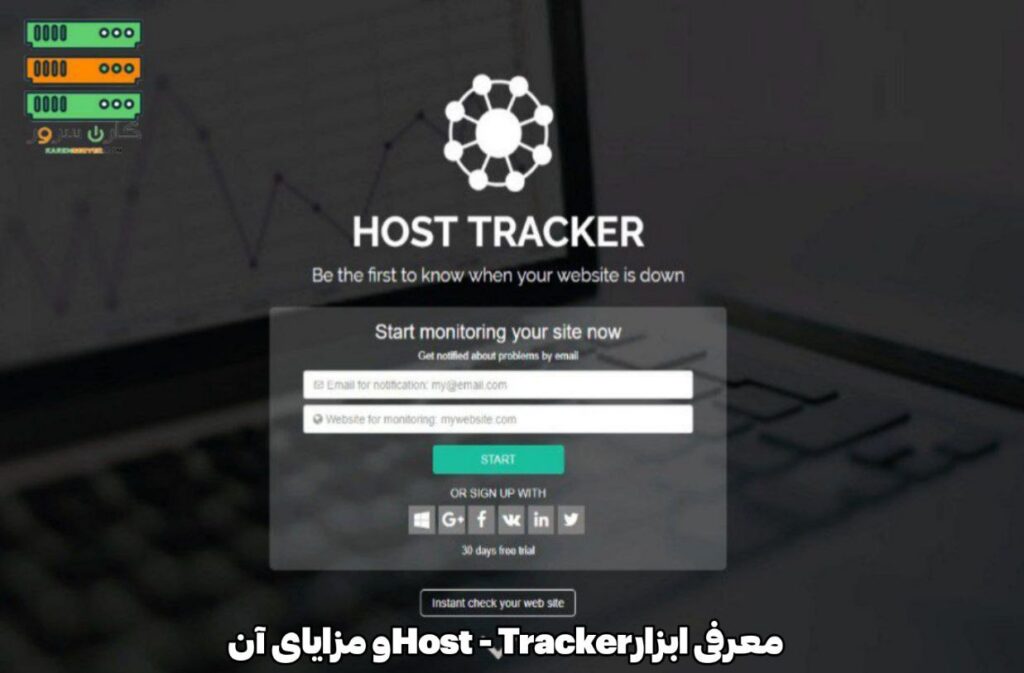
آشنایی با Host-Tracker و مزایای آن
Host-Tracker.com یکی از پلتفرمهای معتبر و پیشرفته در زمینه مانیتورینگ آنلاین و بررسی سلامت سرور و وبسایتهاست که امکانات متنوعی برای بررسی دسترسیپذیری و سلامت اتصال از نقاط مختلف جهان ارائه میدهد. این ابزار به کاربران اجازه میدهد تا با انجام تستهای فوری و تحلیلی از وضعیت ارتباطی سرور خود اطمینان حاصل کنند. برای استفاده از این ابزار کافی است مراحل زیر را دنبال کنید:
- وارد سایت Host-Tracker.com شوید.
- بخش مربوط به “Instant Check” یا تست سریع را پیدا کنید.
- IP یا دامنه مورد نظر خود را وارد کنید.
- نوع تست مورد نیاز خود را انتخاب کنید؛ معمولاً گزینههایی مانند Ping یا بررسی پورت ( Port Check – TCP) در دسترس هستند.
- در ادامه میتوانید نقاط مورد نظر برای اجرای تست را بهصورت دستی انتخاب کنید یا اجازه دهید سرویس از نقاط پیشفرض خود استفاده کند.
- تست را اجرا کنید و منتظر نمایش نتایج باشید.
در مقایسه با برخی ابزارهای دیگر مانند Check-Host سرویس Host-Tracker در بسیاری از موارد نتایج دقیقتر و پایدارتری ارائه میدهد. این موضوع میتواند ناشی از زیرساخت گستردهتر، استفاده از سرورهای مانیتورینگ بهروزتر یا پوشش جغرافیایی متنوعتر این پلتفرم باشد. یکی از ویژگیهای برجسته آن امکان انتخاب دقیق مناطق تست است، بهخصوص برای کاربرانی که نیاز به ارزیابی اتصال از کشورهای خاص دارند، بسیار کاربردی خواهد بود. این قابلیت کمک میکند تا وضعیت IP یا سرور نه فقط از نظر کلی، بلکه با در نظر گرفتن شرایط واقعی کاربران در مناطق مختلف بهدرستی تحلیل شود.
اهمیت انتخاب لوکیشن ایران در تست IP سرور
برای کسبوکارهایی که کاربرانشان در داخل ایران هستند یا سرور آنها میزبان خدمات داخلی است، بررسی سلامت سرور از منظر شبکه داخلی کشور از اهمیت بالایی برخوردار است. گاهی ممکن است سرور از خارج از کشور کاملاً در دسترس باشد، اما کاربران ایرانی بهدلیل محدودیتهای زیرساختی یا فیلترینگ با اختلال در اتصال مواجه شوند. هنگام استفاده از ابزارهایی نظیر Host-Tracker یا سایر پلتفرمهای تست اگر امکان انتخاب نقاط بررسی (Checkpoints) فراهم باشد، حتماً لوکیشنهای داخل ایران را نیز در لیست انتخابهای خود قرار دهید.
این کار به شما کمک میکند وضعیت اتصال را از دید کاربران واقعی داخل کشور تحلیل کنید. اگر تست پینگ از سرورهای مستقر در ایران با وضعیت موفق (Good) تأخیر زمانی مناسب همراه باشد، میتوان گفت IP مورد نظر بهاحتمال زیاد از نظر فیلترینگ یا محدودیتهای شبکهای مشکلی ندارد. همچنین اگر بررسی اتصال TCP روی پورت خاصی مانند (443 HTTPS) از داخل کشور موفقیتآمیز باشد، این نشانهای قوی از در دسترس بودن سرویس برای کاربران ایرانی خواهد بود.
آشنایی با مفهوم لیست زرد و استعلام آی پی

پس از انجام بررسیهای ابتدایی با ابزارهای تست آنلاین، شاید تصور کنید که IP سرور شما کاملاً سالم و بدون مشکل است. اما واقعیت این است که در محیطهایی با ساختار فیلترینگ پیچیده، ارزیابی سلامت IP تنها به نتایج تستهایی مانند پینگ محدود نمیشود. در برخی مواقع، ممکن است تجربه کرده باشید که یک IP هنگام خرید هیچ نشانهای از مسدودی ندارد.
اما بهمحض راهاندازی سرویسهایی مانند VPN و افزایش ترافیک، ناگهان دچار کندی شدید یا حتی مسدود میشود. علت چنین اتفاقی در پشتپرده سیستمهای هوشمند فیلترینگ نهفته است. برای درک بهتر این مسئله باید با مفاهیم «لیست قرمز» و «لیست زرد» آشنا شوید. زیرا این دو دستهبندی در سیستمهای فیلترینگ برای کنترل و نظارت بر IP ها بهکار میروند:
لیست قرمز Red List: شامل IP هایی است که بهطور قطعی بهعنوان منابع دور زدن فیلترینگ یا فعالیتهای مشکوک شناسایی شدهاند. این آدرسها بلافاصله مسدود میشوند و هیچگونه دسترسی به آنها از داخل کشور ممکن نیست.
لیست زرد Yellow List: زمانیکه یک IP قبلاً در لیست قرمز قرار داشته اما برای مدتی غیرفعال بوده یا ترافیک خاصی نداشته، ممکن است بهصورت موقت از حالت مسدودی کامل خارج شده و به لیست زرد منتقل شود. IP های موجود در این فهرست از نظر فنی باز هستند، اما تحت نظارت دقیق قرار دارند.
بازگشت به لیست قرمز: اگر ترافیک بر روی یک IP حاضر در لیست زرد دوباره بالا برود، برای مثال با شروع فعالیت یک VPN یا سرویس عبور از فیلتر، سیستم فیلترینگ بهسرعت واکنش نشان داده و آن را مجدداً وارد لیست قرمز میکند؛ در نتیجه یا کاملاً مسدود میشود یا سرعت آن بهشدت کاهش مییابد.
ممکن است IP سروری که در زمان خرید بدون مشکل بهنظر میرسد، در واقع در لیست زرد قرار داشته باشد. به همین دلیل است که برخی IP ها بلافاصله پس از شروع استفاده واقعی دچار اختلال میشوند. این نکته نشان میدهد که صرف تست لحظهای کافی نیست؛ بررسی سوابق IP و انتخاب تأمینکننده معتبر و قابل اعتماد، نقشی حیاتی در تضمین پایداری سرویس ایفا میکند. در واقع آگاهی از این مفاهیم بخش مهمی از بررسی سلامت سرور و پایداری آن در بلندمدت محسوب میشود.
راهکار تست IP سرور در شرایط فعال بودن فایروال
بسیاری از ابزارهای مدیریت سرور و اسکریپتهای امنیتی مانند پنل Hiddify برای محافظت از سیستم بهطور پیشفرض فایروال سیستمعامل را فعال کرده و آن را بهگونهای پیکربندی میکنند که جلوی دسترسیهای غیرمجاز را بگیرد. در این میان یکی از شایعترین اقدامات فایروال، مسدودسازی درخواستهای ICMP (پینگ) است.
مشکل در تست پینگ: زمانی که فایروال فعال است و اجازه پاسخ به درخواستهای ICMP داده نمیشود، تلاش برای بررسی سلامت سرور از طریق ابزارهای آنلاین مانند Check-Host یا Host-Tracker معمولاً با خطا مواجه میشود. این در حالی است که ممکن است IP سرور شما کاملاً سالم و در دسترس باشد، اما پاسخ ندادن به پینگ باعث سوءتفاهم و برداشت نادرست از وضعیت آن شود.
راهحلها
برای دور زدن این محدودیت و اطمینان از صحت عملکرد IP میتوانید از روشهای زیر استفاده کنید:
تست پورت TCP: بهجای پینگ، یک تست TCP روی پورتی انجام دهید که میدانید در فایروال باز بوده و سرویسی مانند (پورت 443 برای HTTPS یا پورت پنل VPN) روی آن فعال است. اگر اتصال برقرار شود این نشاندهنده در دسترس بودن IP از بیرون است حتی اگر پینگ مسدود باشد.
استفاده از ابزار tcping: ابزار tcping مشابه پینگ عمل کرده اما بهجای ICMP از بستههای TCP استفاده میکند. این روش از طریق ارسال درخواست TCP SYN به یک پورت خاص وضعیت دسترسی را بررسی میکند. چنانچه پورت مورد نظر در فایروال باز باشد، tcping بهخوبی کار میکند و وضعیت اتصال را مشخص میسازد.
تست HTTP: در صورتی که روی سرور شما یک وبسرور فعال باشد، میتوانید از تست HTTP در ابزارهای تست آنلاین استفاده کنید. این تست بررسی میکند که آیا محتوای وب (مانند صفحه اصلی یا یک API) از طریق مرورگر یا درخواست HTTP قابل دسترسی است یا خیر.
روشهای مؤثر برای بررسی و مدیریت فضای هارد دیسک
هارد دیسکها نقش حیاتی در عملکرد سرورها ایفا میکنند؛ چرا که تمامی اطلاعات مربوط به سیستمعامل، نرمافزارها و دادههای کاربران بر روی آنها ذخیره میشود. اشباع بیش از حد فضای دیسک نهتنها عملکرد کلی سرور را کند میکند، بلکه ممکن است منجر به بروز اختلالات جدی شود.
پایش منظم و دورهای
برای جلوگیری از پر شدن ناگهانی دیسک، بهتر است به صورت دورهای فضای استفادهشده در تمام درایوها و پارتیشنهای سیستم بررسی شود. این کار کمک میکند مشکلات احتمالی زودتر شناسایی و برطرف شوند.
حذف فایلهای غیرضروری
با گذشت زمان فایلهای لاگ قدیمی، ایمیلهای غیرضروری و نسخههای منسوخ نرمافزارها در سیستم انباشته میشوند. استفاده از سرور به عنوان انبار دائمی اطلاعات اشتباهی رایج است. بهتر است فایلهایی که دیگر نیازی به آنها ندارید را حذف کنید. این کار نهتنها فضای دیسک را آزاد میکند، بلکه فرآیندهای پشتیبانگیری و بازیابی اطلاعات را نیز سریعتر و سادهتر میسازد.
انتقال به فضای آرشیو
در برخی موارد، ممکن است لازم باشد دادههای قدیمیتر مانند لاگها یا ایمیلها را برای مراجعات بعدی نگهداری کنید. در چنین شرایطی انتقال این اطلاعات به یک فضای ذخیرهسازی خارجی یا آرشیو میتواند گزینهای کارآمد و مطمئن باشد.
مدیریت هوشمند بستههای نرمافزاری
بسیاری از نرمافزارها پس از بهروزرسانی، فایلهای مربوط به نسخههای قبلی را نگه میدارند. استفاده از ابزارهای مدیریت بسته که قابلیت پاکسازی خودکار فایلهای اضافه را دارند، کمک میکند از هدر رفتن فضای ارزشمند دیسک جلوگیری شود.
تنظیم هشدار برای مصرف بالا
زمانی که فضای استفادهشده در یک پارتیشن به بالای ۹۰ درصد برسد، عملکرد سیستم ممکن است به شکل محسوسی افت کند. دلیل این موضوع آن است که سیستم دیگر فضای کافی برای انجام عملیات موقت یا استفاده از حافظه مجازی Swap را نخواهد داشت. بهتر است هشدارهایی برای رسیدن به این آستانه تنظیم کنید تا پیش از بروز بحران اقدامات لازم انجام شود.
خطرات 100 شدن کامل فضای دیسک
اگر فضای یک پارتیشن بهطور کامل پر شود، ممکن است عواقب سنگینی به همراه داشته باشد؛ از جمله توقف سرویسها، اختلال در عملکرد پایگاه داده و حتی از دست رفتن اطلاعات. به همین دلیل، نظارت مستمر و آزادسازی بهموقع فضای دیسک از اهمیت بالایی برخوردار است.
پایش مصرف منابع سرور ( CPU و RAM)
برای اطمینان از عملکرد پایدار و بررسی سلامت سرور تنها بررسی فضای ذخیرهسازی کافی نیست؛ بلکه باید پردازنده (CPU) و حافظه اصلی (RAM) نیز بهطور مستمر مورد بررسی قرار گیرند. این دو جزء کلیدی تأثیر مستقیمی بر توان پاسخگویی سیستم به درخواستها و اجرای وظایف مختلف دارند. در واقع با بهرهگیری از ابزارهای نظارتی سیستمعامل یا نرمافزارهای تخصصی مانیتورینگ، میتوان وضعیت لحظهای مصرف منابع و روند کلی عملکرد سرور را رصد کرد.
اگر بار پردازشی یا مصرف حافظه مکرراً به نزدیکی سقف ظرفیت (نزدیک به ۱۰۰٪) برسد، این موضوع هشداری جدی تلقی میشود و نشان میدهد که توان سختافزاری فعلی برای پاسخگویی به نیازها کافی نیست. در چنین وضعیتی سرور در حالت «بار بیش از حد» قرار میگیرد و ممکن است دچار کندی یا ناپایداری شود. برای برونرفت از این وضعیت، بسته به شرایط میتوان راهکارهایی را در نظر گرفت:
- بهینهسازی نرمافزارها و سرویسها برای کاهش مصرف منابع
- ارتقای سختافزار مانند افزودن RAM یا جایگزینی CPU
- استفاده از چند سرور برای تقسیم بار و افزایش پایداری عملکرد
انتخاب بهترین گزینه نیازمند بررسی دقیق بار کاری، نوع کاربری سرور و میزان رشد آینده منابع مورد نیاز است. از سوی دیگر، بهروزرسانی مستمر سیستمعامل و نرمافزارهای نصبشده نقش مهمی در حفظ امنیت و بررسی سلامت سرور دارند. این بهروزرسانیها نهتنها باگها و آسیبپذیریهای امنیتی را برطرف میکنند، بلکه میتوانند موجب بهبود سرعت و بهرهوری سیستم شوند.
عدم نصب بهموقع وصلههای امنیتی، بهویژه برای سرورهایی که به اینترنت متصلاند میتواند دروازهای برای نفوذ هکرها باز کند. به همین دلیل، داشتن یک برنامه زمانبندیشده برای بررسی، تست و نصب بهروزرسانیها (ترجیحاً در زمانهایی با ترافیک کمتر) ضروری است. همچنین باید اطمینان حاصل کرد که هیچ یک از وابستگیهای نرمافزاری در این فرآیند دچار اختلال نشوند.
چگونه از طریق لاگهای سرور مشکلات را شناسایی کنیم؟
لاگهای سرور مخزن ارزشمندی از اطلاعات مربوط به رویدادها، هشدارها و خطاهای مختلف هستند که در طول زمان توسط سیستم یا نرمافزارها ثبت میشوند. با بررسی منظم این فایلها، میتوان به تصویری دقیقتر از وضعیت درونی سرور رسید و مشکلات پنهان را پیش از آنکه به بحران تبدیل شوند، شناسایی کرد.
انواع لاگ: هر سرور معمولا لاگهای مختلفی تولید میکند که هر کدام هدف خاصی را دنبال میکنند:
- لاگهای سیستم: شامل رویدادهای مهم سیستمعامل و سرویسهای اصلی هستند.
- لاگهای امنیتی یا دسترسی: ثبت فعالیتهای ورود، تلاشهای ناموفق و دسترسیهای مشکوک را انجام میدهند.
- لاگهای مربوط به نرمافزارها: برای ردیابی عملکرد و مشکلات برنامههای نصبشدهاند.
- لاگهای خطا: به تشخیص خطاهای سختافزاری یا نرمافزاری و پیامهای مرتبط با پیکربندی نادرست میپردازند.
در واقع لاگها مانند دفترچه خاطرات سرور هستند و میتوانند زودتر از هر ابزار دیگری علائم بروز مشکل را نشان دهند. خطاهای مربوط به سختافزار (مانند خرابی حافظه یا دیسک)، اشکالات نرمافزاری یا حتی حملات سایبری از طریق لاگها قابل ردیابی هستند. در نتیجه مرور مرتب لاگهای امنیتی و سیستمی، نقش مهمی در شناسایی تهدیدات و حفظ پایداری سرور دارد.
شناسایی خطاها و پایش امنیتی از روی لاگها: با آشنایی با رفتار طبیعی سرور در لاگها، میتوانید تغییرات ناگهانی یا الگوهای غیرعادی را سریعتر شناسایی کنید. این مهارت در پیشگیری از بروز اختلالهای ناگهانی بسیار ارزشمند است.
درک عملکرد: بررسی منظم لاگها شما را با الگوهای عادی عملکرد سرور آشنا میکند و موجب میشود هر رفتار غیرعادی را سریعا شناسایی کنید.
ابزارهای مدیریت لاگ: لاگها معمولا حجم زیادی دارند و ابزارهای مدیریت لاگ میتوانند سبب تحلیل، جمعآوری و تجمیع آنها شوند و فرآیند مدیریت را آسان کنند.
بررسی منظم و دورهای: برای مرور لاگها باید یک برنامه منظم داشته باشید. در اغلب مواقع حتی نگاه روزانه به لاگهای خطا بسیار کاربردی خواهد بود.
بررسی سلامت هارد دیسک در سرور
هارد دیسکها چه از نوع سنتی (HDD) و چه از نوع جدیدتر (SSD) یکی از حیاتیترین و در عین حال آسیبپذیرترین قطعات سرور محسوب میشوند. خرابی این بخش میتواند به از بین رفتن کامل دادهها و توقف سرویسها منجر شود. به همین دلیل، بررسی سلامت سرور و هارد دیسک باید به یکی از اولویتهای شما در نگهداری سرور تبدیل شود. واقعیت این است که هیچ هارد دیسکی عمر جاودانه ندارد و HDD ها به دلیل وجود قطعات متحرک، پس از مدتی در معرض فرسایش و خرابی قرار میگیرند. SSD ها هرچند سریع و بیصداتر هستند، اما محدودیت نوشتن روی سلولهای حافظهشان باعث میشود که عمر مشخص و قابل اندازهگیری داشته باشند.
حرارت بیش از حد، ضربات فیزیکی، نوسانات برق، استفاده طولانیمدت و البته کیفیت ساخت از جمله عوامل مؤثر بر سلامت و طول عمر هارد دیسک هستند. با استفاده از ابزارهایی مانند SMART (Self-Monitoring, Analysis and Reporting Technology) و نرمافزارهایی نظیر smartctl، CrystalDiskInfo یا ابزارهای مدیریتی ارائهشده توسط شرکتهای سازنده، میتوانید نشانههای اولیه خرابی را شناسایی کرده و به بررسی سلامت سرور بپردازید.
در نهایت اگر علائم هشداردهندهای مشاهده کردید (مانند افزایش تعداد خطاهای خواندن/نوشتن یا کاهش شدید سرعت عملکرد دیسک) باید سریعاً از اطلاعات مهم پشتیبان بگیرید و در صورت لزوم نسبت به تعویض هارد اقدام کنید. مراقبت پیشگیرانه و بررسیهای دورهای نهتنها باعث افزایش اطمینان از عملکرد صحیح سیستم میشود، بلکه میتواند جلوی اتفاقات پرهزینهای مانند از دست رفتن دادههای حیاتی را بگیرد.
آشنایی با ابزارها و نرم افزارهای تست سلامت هارد
نگهداری و نظارت بر وضعیت سلامت هارد دیسک یکی از مهمترین اقدامات برای جلوگیری از بروز مشکلات سختافزاری و از دست رفتن اطلاعات است. خوشبختانه، ابزارهای متنوعی برای بررسی سلامت سرور و وضعیت دیسکهای سخت (چه HDD و چه SSD) در دسترس هستند که میتوانند نشانههای خرابی را پیش از وقوع کامل آن آشکار کنند. بیشتر تولیدکنندگان مطرح دیسکهای ذخیرهسازی مانند Seagate، Western Digital، Intel و دیگر برندها نرمافزارهایی ویژه برای محصولات خود ارائه میدهند.
این برنامهها معمولاً دقیقترین اطلاعات را درباره وضعیت درایوهای همان برند نمایش میدهند. به عنوان مثال نرمافزار Intel SSD Toolbox برای مدیریت و پایش درایوهای SSD این برند طراحی شده و اطلاعات دقیقی در مورد بررسی سلامت سرور و کارایی آن ارائه میدهد. فناوری SMART یک سیستم درونی در هارد دیسکهاست که دادههایی مانند تعداد خطاها، دمای کاری، زمان روشن بودن و بسیاری پارامترهای دیگر را ثبت میکند. ابزارهایی وجود دارند که این دادهها را استخراج کرده و به شکلی قابل فهم در اختیار کاربر قرار میدهند:
CrystalDiskInfo
ابزاری رایگان و پرکاربرد که اطلاعات SMART را به صورت گرافیکی و ساده نمایش میدهد. وضعیت کلی هارد را با رنگبندی مشخص میکند تا کاربر بتواند در یک نگاه به وضعیت سلامت آن پی ببرد.
HD Tune
علاوه بر قابلیت مشاهده پارامترهای SMART امکان اسکن سطح دیسک برای یافتن بدسکتورها و انجام تستهای سرعت و عملکرد (Benchmark) را نیز دارد.
GSmartControl
نرمافزاری با رابط کاربری گرافیکی برای ابزار خط فرمان smartctl که به کاربر اجازه میدهد اطلاعات SMART را مشاهده کرده و تستهای داخلی هارد را اجرا کند.
Ashampoo HDD Control
مجموعهای کامل از امکانات پایش دیسک، شامل بررسی سلامت سرور، حذف فایلهای بیمصرف و حتی اجرای فرآیند دیفرگمنت برای بهبود عملکرد درایوهای HDD.
SSD Life
نرمافزاری تخصصی برای SSD ها که وضعیت فعلی درایو را تحلیل کرده و طول عمر تقریبی باقیمانده را تخمین میزند.
ابزارهای بازیابی و تعمیر
HDD Regenerator: این نرمافزار ادعا دارد که میتواند برخی از بدسکتورهای فیزیکی را ترمیم کند، موضوعی که بین کارشناسان اختلاف نظر وجود دارد. با این حال برای شناسایی دقیق مشکلات سطح دیسک ابزاری کاربردی به شمار میرود.
ابزارهای بهینهسازی
CCleaner: این ابزار با اینکه بیشتر برای پاکسازی فایلهای موقتی و اضافی سیستم شناخته میشود، اما اطلاعات ابتدایی درباره وضعیت هارد نیز ارائه میدهد و میتواند در نگهداری کلی سیستم مؤثر باشد.
SSD Tweaker: ابزاری طراحیشده برای بهینهسازی تنظیمات سیستمعامل ویندوز بهمنظور افزایش سرعت و دوام درایوهای SSD. این نرمافزار کمک میکند تا سیستمعامل برای کار با SSD ها بهینهتر شود.
ابزارهای بررسی سلامت هارد
نام ابزار | نوع هارد | قابلیت اصلی | رایگان/ پولی |
CrystalDiskInfo | HDD & SSD | نمایش وضعیت SMART، دما | رایگان |
HD Tune | HDD & SSD | نمایش SMART، بنچمارک، اسکن بدسکتور | نسخه Pro |
Intel SSD Toolbox | Intel SSD | بررسی سلامت، بهینهسازی، آپدیت فریمور | رایگان |
GSmartControl | HDD & SSD | نمایش جزئیات SMART، اجرای تستهای داخلی | رایگان |
Ashampoo HDD Control | HDD & SSD | پایش SMART، دیفرگ، پاکسازی | پولی |
SSD Life | SSD | نمایش سلامت، تخمین عمر باقیمانده SSD | نسخه Pro |
| HDD Regenerator | HDD | اسکن و تلاش برای تعمیر بدسکتور | پولی |
نکاتی درباره چراغهای LED هارد در سرورهای HP
در سرورهای HP بهویژه از نسل هشتم به بعد یکی از روشهای سریع برای تشخیص وضعیت هارد دیسک، استفاده از نشانگرهای LED نصبشده بر روی کریر یا باکس هارد است. این چراغها با تغییر رنگ یا نوع چشمکزدن، اطلاعاتی درباره سلامت، فعالیت یا بروز خطا ارائه میدهند و میتوانند در مواقعی که دسترسی به ابزارهای نرمافزاری ندارید کمککننده باشند.
در نظر داشته باشید که بسته به مدل دقیق سرور یا کنترلر RAID مورد استفاده، ممکن است تفسیر برخی رنگها یا الگوهای چشمکزن کمی متفاوت باشد. بنابراین مراجعه به مستندات فنی سرور یا کنترلر مربوطه برای اطمینان از تشخیص درست توصیه میشود.
وضعیت چراغ LED | معنای احتمالی |
چراغ وضعیت/فعالیت (معمولاسبز) | |
خاموش | هارد فعال نیست / سرور خاموش است / هارد شناسایی نشده. |
سبز ثابت | هارد عضو یک یا چند آرایه منطقی (Logical Drive) سالم است. |
سبز چشمکزن (با الگوی منظم) | فعالیت هارد (خواندن/نوشتن در حال انجام است). |
سبز چشمکزن (با الگوی سریع یا نامنظم) | نشاندهنده وضعیت خاص RAID (مانند Rebuild، Expansion، Parity Check). |
نارنجی/کهربایی چشمکزن | هارد دچار مشکل شده یا در وضعیت Predictive Failure (پیشبینی خرابی) قرار دارد. |
نارنجی/کهربایی ثابت | هارد خراب شده و عضو هیچ آرایه سالمی نیست. |
سبز و نارنجی/کهربایی چشمکزن (متناوب) | هارد عضو آرایهای است که دچار مشکل شده یا در وضعیت Predictive Failure است. |
چراغ شناسایی/UID (معمولا آبی) | |
خاموش | حالت عادی. |
آبی ثابت | هارد توسط نرمافزار مدیریت (مانند SSA) برای شناسایی فیزیکی فعال شده است. |
آبی چشمکزن | فعالیت مرتبط با بهروزرسانی فریمور یا عملیات مشابه در حال انجام است. |
چراغ عدم خروج (Do Not Remove – معمولا سفید) | |
سفید ثابت | نشان میدهد که خارج کردن این هارد در حال حاضر ایمن نیست (مثلا بخشی از آرایه فعال است). |
درصد سلامت هارد دیسک چه معنایی دارد؟
هارد دیسکها بهویژه انواع SSD دارای سلولهای حافظهای هستند که با هر بار نوشتن، دچار مقداری فرسایش میشوند. این سلولها تنها تعداد محدودی عملیات نوشتن را تحمل میکنند. به همین دلیل نرمافزارهایی که به وضعیت سلامت دیسک را پایش میکنند، معمولاً درصدی از میزان استفاده یا سلامت باقیمانده را نمایش میدهند. برای مثال اگر هنگام بررسی سلامت سرور با یک ابزار SMART مشاهده کنید که فقط ۳٪ از عمر دیسک مصرف شده، این به این معناست که ۹۷٪ از ظرفیت سلامت دیسک همچنان باقی مانده و عملکرد آن کاملاً مطلوب است.
این عدد شاخصی بسیار مناسب برای ارزیابی وضعیت فعلی دیسک و برنامهریزی برای نگهداری یا تعویض آن در آینده به شمار میآید. با گذشت زمان، این درصد ممکن است افزایش یافته و حتی به ۵۰ یا ۶۰ درصد برسد. در چنین مواردی کاهش سلامت لزوماً به معنای خرابی فوری نیست، بهخصوص اگر سایر شاخصها همچنان وضعیت نرمال را نشان دهند. آنچه اهمیت دارد، پایش مداوم این پارامترها و مقایسه آنها با معیارهای هشداردهنده است نه صرفاً تمرکز بر یک عدد.

چگونه میتوان طول عمر و میزان کارکرد هارد سرور را تشخیص داد؟
بهطور معمول هارد دیسکها عمری بین ۳ تا ۵ سال دارند، اما این یک تخمین تقریبی است و عوامل زیادی میتوانند باعث کاهش یا افزایش عمر مفید آنها شوند. مواردی مانند ضربه فیزیکی، نوسانات برق، گرمای بیش از اندازه، رطوبت بالا، خطاهای نرمافزاری یا حتی اشتباهات انسانی همگی میتوانند عملکرد هارد را در مدتزمانی کوتاهتر از انتظار مختل کنند. علاوه بر این، نوع دیسک نیز در دوام آن تأثیر زیادی دارد. هاردهای SSD به دلیل نداشتن قطعات متحرک، معمولاً در برابر ضربه مقاومترند ولی محدودیتهایی در تعداد دفعات نوشتن دارند.
در مقابل HDD ها که ساختاری مکانیکی دارند، ممکن است بیشتر در معرض فرسایش فیزیکی قرار بگیرند. برخی ابزارها امکان بررسی زمان کارکرد، شمار دفعات روشن و خاموش شدن و جزئیات عملکرد را از طریق شماره سریال یا اطلاعات کنترلر دیسک مانند (RLL) فراهم میکنند، اما همیشه نمیتوان تنها با این دادهها به تصویر دقیقی از وضعیت عمر باقیمانده رسید. برای اطمینان از وضعیت واقعی هارد، استفاده از ابزارهای پیشرفته SMART یا نرمافزارهای تخصصی که قادر به بررسی سلامت سرور و الگوی فرسایش دیسک هستند، پیشنهاد میشود. این ابزارها به شما کمک میکنند تا قبل از بروز مشکل جدی، زمان مناسب برای تهیه نسخه پشتیبان یا تعویض هارد را تشخیص دهید.
جمع بندی
همانطور که در این راهنمای جامع مشاهده کردید، نگهداری از سرور صرفاً به یک بخش خاص محدود نمیشود؛ بلکه مجموعهای از اقدامات هماهنگ سختافزاری، نرمافزاری، امنیتی و مدیریتی را شامل میشود. از بررسی سلامت سرور و دیسکها با استفاده از تکنولوژی SMART گرفته تا مانیتورینگ منابع مصرفی، اعمال بهروزرسانیهای منظم، اطمینان از وضعیت شبکه، تستهای امنیتی و حتی نگهداری فیزیکی سرور همه این مراحل برای تضمین عملکرد پایدار و قابل اعتماد سرور ضروری هستند.
کارن سرور با سالها تجربه تخصصی در زمینه تأمین سرورهایHP و تجهیزات زیرساختی شبکه، همواره تلاش دارد با تولید محتوای فنی و کاربردی مسیر مدیریت بهتر و آگاهانهتر زیرساختهای فناوری اطلاعات را برای شما هموار سازد. از همراهی شما تا پایان این راهنما سپاسگزاریم و امیدواریم این مطالب برای تصمیمگیریها و اقدامات آیندهتان مفید واقع شده باشد.