






وبلاگ
آبان 5, 1404
راهنمای عملی و گام به گام پیکربندی iLO در سرورهای HP ProLiant
فهرست مطالب
iLO چیست و چرا آن را پیکربندی میکنیم؟
iLO (Integrated Lights-Out) یک ماژول سختافزاری و در واقع یک کامپیوتر کوچک مستقل روی مادربرد سرورهای HPE است. ما آن را پیکربندی میکنیم تا بتوانیم به سرور دسترسی کامل از راه دور داشته باشیم، وضعیت سختافزار را نظارت کنیم و آن را مدیریت نماییم؛ حتی زمانی که سرور اصلی خاموش است یا سیستمعامل آن دچار مشکل شده است.
پیشنیازهای راهاندازی ILO: قبل از شروع به چه چیزی نیاز دارید؟
قبل از اینکه وارد تنظیمات سرور شوید، مطمئن شوید این چهار مورد آماده و در دسترس شما هستند. این آمادهسازی باعث میشود فرآیند پیکربندی به سرعت و بدون وقفه انجام شود.
1- دسترسی فیزیکی به سرور (فقط برای راهاندازی اولیه)
برای تنظیم اولیه iLO، شما باید مستقیماً پشت سرور باشید و به یک مانیتور و کیبورد که به سرور متصل است، دسترسی داشته باشید. تمام مراحل بعدی (پس از این تنظیم اولیه) از راه دور خواهد بود، اما برای شروع، حضور فیزیکی الزامی است.
2- شناسایی پورت اختصاصی iLO در پشت سرور
به پشت شاسی سرور نگاه کنید. جدا از پورتهای شبکه اصلی (که معمولاً ۲ یا ۴ عدد هستند)، یک پورت شبکه مجزا با برچسب iLO خواهید دید. این همان پورتی است که ماژول iLO از آن برای ارتباط استفاده میکند.
3- یک کابل شبکه متصل به سوئیچ
شما به یک کابل شبکه (Ethernet) نیاز دارید که یک سر آن به پورت اختصاصی iLO (که در مرحله قبل شناسایی کردید) و سر دیگر آن به یکی از پورتهای فعال سوئیچ شبکه شما متصل شود.
4- اطلاعات شبکه (یک آدرس IP خالی، Subnet Mask و Gateway)
iLO برای اینکه در شبکه شما قابل دسترسی باشد، به یک آدرس IP نیاز دارد. از مدیر شبکه خود بخواهید یک آدرس IP استاتیک (ثابت) و خالی (که توسط هیچ دستگاه دیگری استفاده نمیشود) در اختیار شما قرار دهد. همچنین به Subnet Mask و Gateway همان شبکه نیاز خواهید داشت (مثلاً: IP: 192.168.1.10, Subnet: 255.255.255.0, Gateway: 192.168.1.1 ).
گام به گام پیکربندی اولیه: دو روش اصلی (بر اساس نسل سرور)
نحوه ورود به تنظیمات iLO بسته به نسل سرور شما (G8 و قدیمیتر، یا سرورG9 و جدیدتر) متفاوت است. هر دو روش شما را به یک نتیجه میرسانند، اما مسیر دسترسی آنها فرق دارد.
روش کلاسیک: سرورهای G8 و قدیمیتر (مانند HP DL380 G8 )
در سرورهای نسل ۸ و ماقبل آن، دسترسی به تنظیمات iLO از طریق یک منوی اختصاصی در هنگام بوت انجام میشود.
قدم اول: دسترسی به تنظیمات
سرور را روشن کنید یا ریاستارت نمایید. پس از نمایش اطلاعات اولیه سختافزار (POST screen)، منتظر پیامی مبنی بر “iLO 3/4 Configuration Utility” باشید و بلافاصله کلید F8 را فشار دهید.
قدم دوم: تنظیمات آداپتور شبکه
پس از ورود به محیط پیکربندی iLO، به بخش “Network” بروید.
- Network Interface Adapter : این گزینه را روی ON (روشن) قرار دهید.
- DHCP Enable : این گزینه را OFF (خاموش) کنید. ما میخواهیم از یک آدرس IP ثابت و قابل اتکا استفاده کنیم، نه آدرسی که توسط DHCP سرور تغییر کند.
قدم سوم: اختصاص آدرس IP ثابت (Manual IP)
حالا به بخش “TCP/IP Configuration” بروید و اطلاعات شبکهای را که از قبل آماده کردهاید، به صورت دستی وارد کنید:
- IP Address (آدرس IP): مثلا
10.10.10.15 - Subnet Mask (ماسک زیرشبکه: (مثلا
255.255.255.0 - Gateway (دروازه پیشفرض: (مثلا
10.10.10.1
قدم چهارم: ذخیره تنظیمات و خروج
پس از وارد کردن اطلاعات، به منوی اصلی بازگردید و گزینه “Save Settings” را انتخاب کنید. سپس با انتخاب گزینه “Exit” از محیط پیکربندی خارج شوید. سرور فرآیند بوت عادی خود را ادامه خواهد داد.
روش مدرن: سرورهای G9 ، G10 و جدیدتر (مبتنی بر UEFI)
در سرورهای نسل ۹، ۱۰، ۱۱ و جدیدتر که از رابط UEFI استفاده میکنند، فرآیند کمی متفاوت و مدرنتر است.
- ورود به System Utilities : سرور را روشن کرده و در همان ابتدای فرآیند بوت، کلید F9 را فشار دهید تا وارد “System Utilities” شوید.
- پیمایش در منو: از منوی باز شده، گزینه “System Configuration” را انتخاب کنید.
- ورود به تنظیمات iLO : در منوی بعدی، گزینه “iLO 5 Configuration Utility” ( یا iLO 4 برای G9 ) را انتخاب نمایید.
- تنظیمات شبکه: به بخش “Network Options” بروید. در اینجا نیز مطمئن شوید DHCP غیرفعال (OFF) است.
- اختصاص IP : آدرس IP استاتیک، Subnet Mask و Gateway را در فیلدهای مربوطه وارد کنید.
- ذخیره و خروج: تنظیمات را ذخیره کرده و از منوها خارج شوید تا سرور ریاستارت شود.
قدم نهایی: دسترسی به رابط وب و مدیریت سرور
اکنون که پیکربندی اولیه سختافزاری انجام شده و iLO شما در شبکه فعال است، زمان آن رسیده که از طریق مرورگر به آن متصل شده و مدیریت کامل سرور را به دست بگیرید.
اولین ورود به رابط وب (وارد کردن IP در مرورگر)
در کامپیوتر یا لپتاپی که در همان شبکه سرور قرار دارد، یک مرورگر وب ( مانند Chrome, Firefox یا Edge) باز کنید. در نوار آدرس، همان آدرس IP استاتیکی را که در مرحله قبل به iLO اختصاص دادید (مثلاً https://10.10.10.15 ) وارد کرده و Enter را بزنید. (استفاده از https:// برای اتصال امن توصیه میشود.)
یافتن نام کاربری و رمز عبور از روی پلاک یا برچسب (Tag) روی شاسی سرور
پس از چند لحظه، صفحه ورود (Login Screen) iLO ظاهر میشود. شما به نام کاربری و رمز عبور نیاز دارید. این اطلاعات در سرورهای جدیدتر( G8 به بعد) معمولاً روی یک برچسب یا پلاک (Tag) که از شاسی سرور (اغلب در جلو یا بالای آن) بیرون کشیده میشود، چاپ شده است.
- نام کاربری پیشفرض: معمولاً ” Administrator” است.
- رمز عبور پیشفرض: یک رمز عبور تصادفی و منحصربهفرد است که روی همان برچسب نوشته شده.
مهمترین اقدام امنیتی: تغییر فوری رمز عبور پیشفرض
پس از اولین ورود موفقیتآمیز، iLO به احتمال زیاد از شما میخواهد که رمز عبور پیشفرض را تغییر دهید. حتی اگر این درخواست اجباری نبود، اولین و مهمترین اقدام امنیتی شما باید تغییر رمز عبور پیشفرض به یک رمز عبور قوی و پیچیده باشد. دسترسی به iLO به معنای دسترسی کامل به سختافزار سرور شماست، بنابراین امنیت آن فوقالعاده حیاتی است.
تایید اتصال و مدیریت نشستها (بررسی بخش “Session List”)
پس از ورود به داشبورد اصلی iLO، برای اطمینان از صحت اتصال و مشاهده اینکه چه کسانی به iLO متصل هستند، میتوانید به بخش “Session List” (لیست نشستها) مراجعه کنید. در این بخش، میتوانید جزئیات اتصال خودتان (مان…” (لیست نشستها) مراجعه کنید. در این بخش، میتوانید جزئیات اتصال خودتان (مانند آدرس IP لپتاپ یا کامپیوترتان) و همچنین سایر کاربرانی که همزمان به iLO متصل هستند را مشاهده و مدیریت کنید.
چرا برخی قابلیتهای iLO مانند “کنسول ریموت” کار نمیکند؟ (لایسنس iLO)
پس از ورود به داشبورد iLO، ممکن است متوجه شوید که مهمترین قابلیتها، مانند “کنسول ریموت گرافیکی“ (برای دیدن دسکتاپ ویندوز) و “رسانه مجازی“ (برای نصب ویندوز از راه دور)، غیرفعال هستند یا کار نمیکنند.
دلیل این موضوع، تفاوت در سطوح لایسنس iLO است. سرور شما به صورت پیشفرض دارای لایسنس iLO Standard (رایگان) است که فقط امکانات اساسی مانند کنترل برق و نظارت بر سلامت سختافزار را فراهم میکند. برای فعالسازی قابلیتهای مدیریتی کامل و حرفهای، شما نیازمند خرید و فعالسازی لایسنس iLO Advanced هستید.
برای آشنایی کامل با تفاوتهای دقیق تمام نسخههای لایسنس، نحوه خرید و فعالسازی آن، میتوانید مقاله جامع ما را در مورد “راهنمای کامل انواع لایسنس iLO” مطالعه بفرمایید. کارشناسان ما در کارن سرور نیز آماده ارائه مشاوره و تامین لایسنس معتبر برای سرور شما هستند.
: کدام پورت شبکه را برای iLO استفاده کنیم؟
برای راهاندازی iLO، نباید از پورتهای شبکه اصلی سرور استفاده کنید.
- پورت اختصاصی iLO ( پشت سرور) : در پشت شاسی سرور، یک پورت شبکه مجزا با برچسب واضح “iLO” وجود دارد. شما باید کابل شبکه خود را فقط به این پورت متصل کنید.
- پورت سرویس جلویی (در Gen10 و جدیدتر): سرورهای جدیدتر یک پورت سرویس در جلوی شاسی نیز دارند که میتوان با آداپتور مخصوص برای عیبیابی و تخلیه لاگها به آن متصل شد، اما پورت اصلی برای راهاندازی، همان پورت اختصاصی پشتی است.
در هر مرحله از این راهنما، اگر با سوال یا پیچیدگی خاصی مواجه شدید، به خاطر داشته باشید که لازم نیست به تنهایی آن را حل کنید. کارشناسان فنی ما در کارن سرور آمادهاند تا به صورت تلفنی، شما را قدم به قدم راهنمایی کنند.
سوالات متداول (FAQ) درباره پیکربندی iLO
اگر رمز عبور iLO را فراموش کنم، چه کاری باید انجام دهم؟
اگر دسترسی فیزیکی به سرور دارید، نگران نباشید. شما میتوانید با ریاستارت کردن سرور و ورود به منوی System Utilities (با کلید F9)، به بخش iLO Configuration رفته و گزینه “Reset iLO Configuration to Factory Defaults” را انتخاب کنید. این کار تمام تنظیمات iLO از جمله رمز عبور را به حالت کارخانه بازمیگرداند. (توجه: تنظیمات شبکه شما نیز پاک خواهد شد و باید مجدداً آن را پیکربندی کنید).
آیا برای دسترسی به iLO، سرور اصلی باید روشن یا سیستمعامل آن فعال باشد؟؟
خیر. این جادوی iLO است. تا زمانی که کابل برق سرور به پاور متصل باشد (حتی اگر سرور خاموش باشد)، ماژول iLO فعال و در دسترس است. iLO کاملاً مستقل از سیستمعامل (ویندوز) و وضعیت روشن یا خاموش بودن سرور عمل میکند.
تفاوت پورت اختصاصی iLO با پورت شبکه مشترک (Shared Port) چیست؟
پورت اختصاصی (Dedicated): همان پورتی است که در این راهنما استفاده کردیم. یک پورت فیزیکی مجزا که فقط برای ترافیک مدیریتی iLO است. این امنترین و بهترین روش است. پورت مشترک (Shared): برخی سرورها به شما اجازه میدهند که ترافیک iLO را با یکی از پورتهای شبکه اصلی سرور (NIC 1) به اشتراک بگذارید. این کار برای صرفهجویی در پورت سوئیچ انجام میشود، اما به دلایل امنیتی و ترافیکی، استفاده از پورت اختصاصی همیشه توصیه میشود.
لطفا نظرات خودتان را با ما به اشتراک بگذارید.
تست
5/5 - (9 امتیاز)
3 ماه قبل
- پرسش و پاسخ
پر تقاضا ترین سرور ها
-
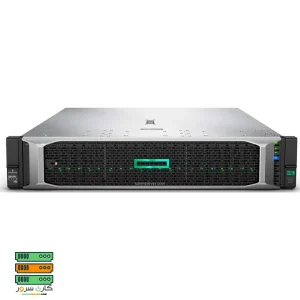 سرور HPE DL380 G10 شروع قیمت از ۱۶۹,۰۰۰,۰۰۰ تومان
 -
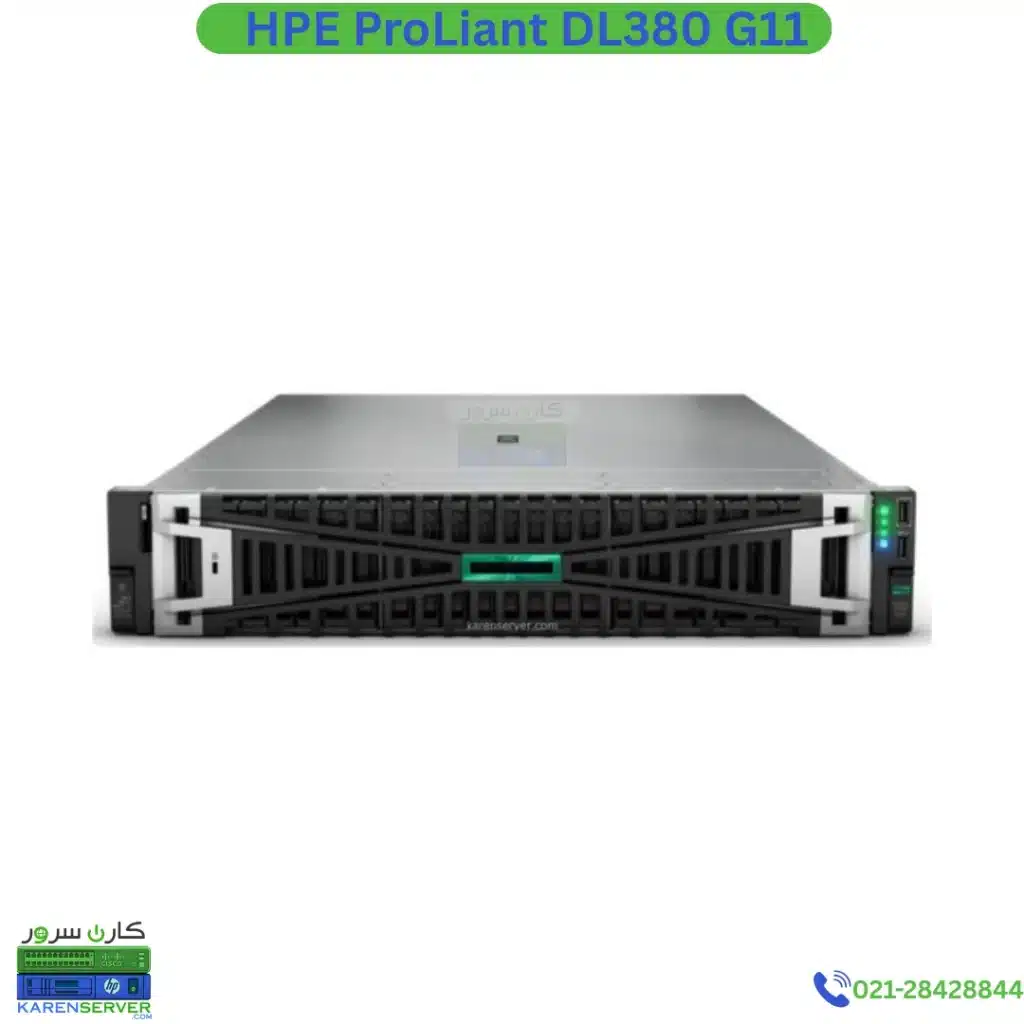 سرور HPE DL380 G11 شروع قیمت از ۱,۳۱۷,۰۰۰,۰۰۰ تومان
 -
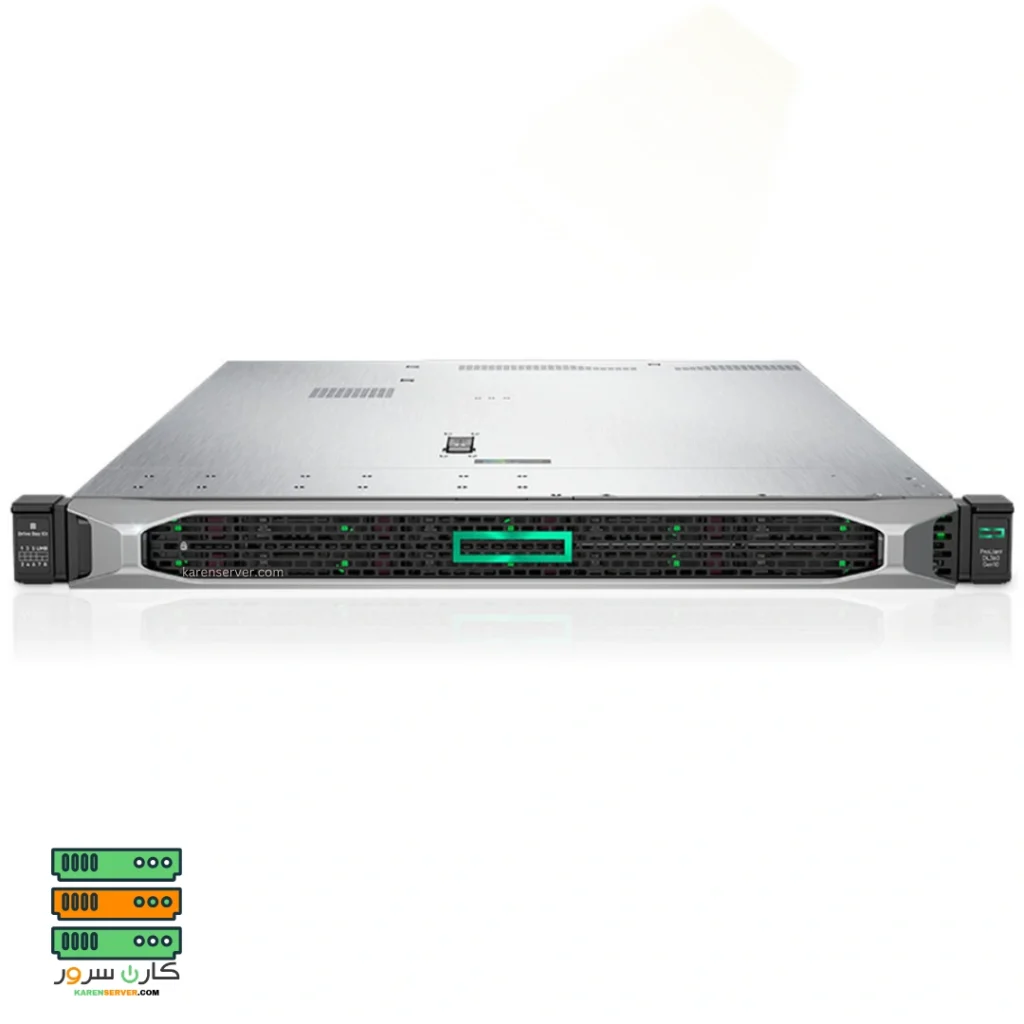 سرور HPE DL360 G10 شروع قیمت از ۱۴۳,۵۰۰,۰۰۰ تومان
 -
 سرور HPE DL380 G9 شروع قیمت از ۱۲۹,۰۰۰,۰۰۰ تومان
 -
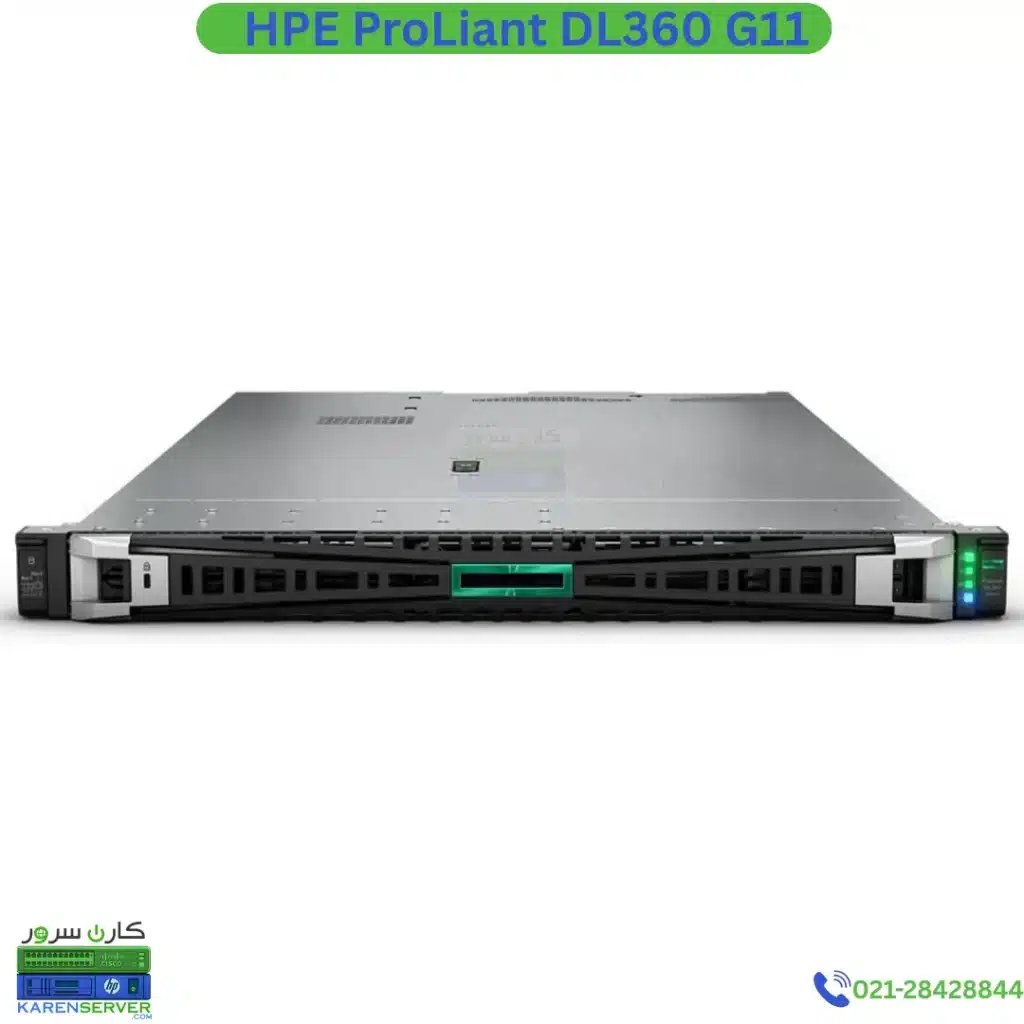 سرور HPE DL360 G11 شروع قیمت از ۱,۴۲۷,۰۰۰,۰۰۰ تومان