








وبلاگ
تیر 30, 1404
راهنمای جامع ریدبندی سرور HP G11 با تکنیکهای بهروز
فهرست مطالب
آیا تا به حال در راه اندازی RAID یک سرور HP نسل 11 گیر کردهاید و نمیدونستید کدوم سطح RAID (مثل 0، 1 یا 5) برای نیازهای شما مناسبه؟ یا موقع بوت اولیه، با منوهای پیچیده iLO روبرو شدید و سردرگم شدین که چطور Logical Drive بسازید؟ در دنیای دیجیتال امروز، جایی که سرعت و امنیت دادهها کلید موفقیت کسبوکارهاست، تنظیم درست RAID در سرورهای HPE ProLiant Gen11 دیگه گزینهای نیست، بلکه یک الزامه. این آموزش گام به گام به شما کمک میکنه بدون دردسر، سرور خودتون رو بهینه کنید و از خطاهای رایج دوری کنین.
راهنمای ویدیویی ریدبندی سرور HP G11
سرورهای HP G11 با معماری پیشرفته، پشتیبانی از درایوهای پرسرعت NVMe، و کنترلرهای هوشمند مثل MR Gen11 یا Intel VROC، امکانات فوقالعادهای نسبت به نسلهای قبلی ارائه میدن. اما این قابلیتها میتونن چالشبرانگیز باشن – مثلاً انتخاب بین RAID 10 برای امنیت بالا یا مدیریت خطاهای rebuild. اگر مدیر شبکه، ادمین دیتاسنتر یا کارشناس فنی هستین، این راهنما دقیقاً برای شماست تا تنظیم RAID HPE Gen11 رو مثل یک حرفهای و بدون آزمونوخطا انجام بدین.
در این مقاله، با زبان ساده و فنی:
- مفاهیم پایه RAID رو توضیح میدیم؛
- کنترلرهای جدید HP رو معرفی میکنیم؛
- و قدم به قدم، از صفر تا اجرای عملی تنظیم RAID سرور HP G11 رو پیش میبریم – همراه با پاسخ به سؤالهای واقعی مهندسان IT.
RAID چیست؟ توضیح ساده و کاربردی برای سرورهای HP G11
RAID (Redundant Array of Independent Disks) روشی هوشمند برای ترکیب چند هارد دیسک به یک واحد هست که سرعت، امنیت و دسترسی به دادهها رو افزایش میده. به زبان ساده، RAID مثل یک پشتیبان لحظهای عمل میکنه: سرعت خواندن/نوشتن رو بالا میبره و با ایجاد کپیهای هوشمند یا توزیع دادهها، از از دست رفتن اطلاعات در صورت خرابی هارد جلوگیری میکنه. در سرورهای HP G11، تنظیم RAID سرور HP G11 حیاتیه چون این نسل با حجم دادههای بالا و نیاز به عملکرد سریع سروکار داره. مدیران IT با RAID میتونن سیستم رو در برابر خرابیهای سختافزاری یا خطاهای انسانی مقاوم کنن و بدون وقفه کار کنن – مثلاً در یک دیتاسنتر شلوغ، RAID میتونه تفاوت بین توقف سرویس و ادامه بیدردسر باشه.
آشنایی با انواع کنترلرهای RAID در سرورهای اچ پی Gen11
چرا شناخت انواع کنترلر RAID سرور HP G11 برای مدیران IT مهمه؟ تصور کنید سرورتون 24/7 کار میکنه و یک هارد ناگهان fail میکنه – کنترلر RAID مثل قلب سیستم عمل میکنه و تصمیم میگیره آیا این یک هشدار ساده باشه یا فاجعه دادهای. در سرورهای HP Gen11، HPE کنترلرهای Smart Array نسل 5 رو معرفی کرده که نسبت به نسلهای قبلی، مدیریت بهتر، انعطافپذیری بیشتر و امنیت بالاتری دارن. انتخاب اشتباه کنترلر میتونه کل عملکرد سیستم رو مختل کنه، حتی اگر سختافزار دیگه عالی باشه. در ادامه، انواع کنترلر RAID HP Gen11 رو بررسی میکنیم تا انتخاب درستی داشته باشین.
چه کنترلرهایی در سرورهای HP Gen11 استفاده میشن؟
کنترلرهای RAID در سرورهای HP Gen11 عمدتاً از خانواده HPE Smart Array Gen5 هستن و دو دسته اصلی دارن:
- کنترلرهای سختافزاری (Hardware RAID): مثل P408i-a برای کارایی بالا و حفاظت قوی – ایدئال برای محیطهای سنگین.
- کنترلرهای نرمافزاری (SW RAID): مثل B140i-like برای کارهای سبک و بودجه محدود.
اگر مدیر IT هستین و بین مدلهایی مثل E208i-p، P408i-a یا MR408i-o سردرگمین، بدونید:
- E208i-p برای بارهای سبک SATA/SSD مناسبه.
- P408i-a برای دیتاسنترهای پرتراکنش با RAID 6 یا 60 عالیه.
- MR408i-o برای مجازیسازی پیشرفته و نیازهای نرمافزاری طراحی شده.
انتخاب اشتباه میتونه باعث کندی یا از دست رفتن داده بشه، پس بر اساس نیازهاتون تصمیم بگیرین.
بر چه اساسی کنترلر RAID مناسب برای HP G11 انتخاب کنیم؟
برای انتخاب بهترین کنترلر RAID سرور HP G11، این عوامل کلیدی رو چک کنین:
- نوع درایو (SAS، SATA یا NVMe) و تعداد دیسکها.
- سطح RAID مورد نیاز (مثل RAID 1 برای امنیت یا RAID 10 برای سرعت).
- اهمیت سرعت خواندن/نوشتن (مثل دیتابیسهای پرتراکنش).
- نیاز به Cache با باتری (FBWC) برای عملکرد حساس.
قبل از خرید، از ابزار HPE Storage Controller Selector یا دیتاشیت رسمی سایتHP استفاده کنین. یادتون باشه، مدلهایی مثل MR408i-o فقط در اسلاتهای خاص نصب میشن و بین Embedded و Plug-in تفاوت دارن.
جدول مقایسه سطوح RAID در سرور HP G11
| سطح RAID | حداقل دیسک | مزایا | معایب | کاربرد پیشنهادی | کلمات کلیدی مرتبط |
|---|---|---|---|---|---|
| RAID 0 | ۲ | سرعت بالا | بدون حفاظت | ویرایش رسانه | RAID 0 سرور HP G11 |
| RAID 1 | ۲ | حفاظت داده | ظرفیت کم | دادههای حساس | RAID 1 HP Gen11 |
| RAID 5 | ۳ | ظرفیت خوب، حفاظت تک | کند در بازسازی | ذخیرهسازی متوسط | RAID 5 سرور HP |
| RAID 6 | ۴ | حفاظت دوگانه | کندتر از RAID 5 | دادههای عظیم | RAID 6 HP G11 |
| RAID 10 | ۴ | سرعت + امنیت | هزینه بالا | مجازیسازی | RAID 10 سرور HP G11 |
بررسی سطوح RAID سرور HP G11 – کدوم رو انتخاب کنین؟
در تنظیم سطوح RAID سرور HP G11، آیا واقعاً به نیازهای کسبوکارتون فکر میکنین؟ یکی از اشتباهات رایج مدیران IT، انتخاب عجولانه مثل RAID 5 فقط به خاطر شنیدهها است – در حالی که برای تراکنشهای بالا، میتونه سیستم رو کند کنه. در این بخش، با رویکرد ساده و کاربردی، سطوح RAID قابل پیادهسازی در HP Gen11 رو بررسی میکنیم تا بدون اشتباه، بهترین RAID برای HP Gen11 رو انتخاب کنین. تمرکز روی محدودیتها و امکانات واقعی کنترلرهایی مثل P408i-a.
RAID 0: سرعت بالا اما پرریسک – ارزشش رو داره؟
RAID 0 برای کارهای موقتی مثل پردازش تصاویر سنگین عالیه چون سرعت خواندن/نوشتن رو حداکثر میکنه، اما اگر یک هارد fail کنه، همه دادهها از دست میره. در سرورهای HP G11، اکثر کنترلرها ازش پشتیبانی میکنن، ولی برای محیطهای تولیدی یا دادههای مهم، اصلاً توصیه نمیشه – ریسکش بالاست!
RAID 1: امنیت مطمئن برای دادههای حیاتی و حجم کم
اگر میخواید سیستمعامل یا فایلهای کلیدی رو ایمن نگه دارین، RAID 1 با ایجاد میرور کامل از هر دیسک، انتخاب ایدئالیه. ساده و مؤثره، و در HP G11 با کنترلرهایی مثل E208i-p یا P408i-a از طریق SSA یا BIOS سریع تنظیم میشه. ظرفیت نصف میشه، اما امنیتش بینظیره برای سرورهای کوچک.
RAID 5: تعادل ظرفیت و حفاظت – اما نه برای همه!
RAID 5 با توزیع Parity روی دیسکها، حفاظت نسبی میده و ظرفیت خوبی ارائه میکنه، اما نوشتنهای مکرر میتونه سیستم رو کند کنه. در سرورهای HP G11، اگر کنترلر با Cache باتریدار (FBWC) داشته باشین، بهتر کار میکنه – ایدئال برای آرشیوهای متوسط، نه دیتابیسهای پرتراکنش.
RAID 6: امنیت بیشتر با کمی کاهش سرعت
RAID 6 مثل RAID 5 اما با دو لایه Parity، حتی اگر دو هارد همزمان fail کنن، دادهها رو حفظ میکنه. عالی برای آرشیوهای بزرگ و دادههای طولانیمدت. در HP Gen11، نیاز به کنترلرهای قوی مثل P408i-a یا MR408i-o داره – بدونش، قابل پیادهسازی نیست.
RAID 10: انتخاب حرفهای برای دیتابیس و سیستمهای حساس
برای دیتابیسهای پرتراکنش مثل SQL یا Oracle، RAID 10 ترکیب سرعت RAID 0 و امنیت RAID 1 رو میده – عملکرد فوقالعادهای داره. نیاز به حداقل 4 دیسک داره و ظرفیت نصف میشه، اما در سرورهای HP G11 با کنترلرهای پیشرفته، از طریق SSA یا iLO راحت مدیریت میشه.
سطوح پیشرفته: RAID 50 و 60 – برای مقیاس بزرگ
در دیتاسنترهای بزرگ، RAID 50 یا 60 مزایای RAID 5/6 رو با سرعت RAID 0 ترکیب میکنن – نیاز به دیسکهای زیاد و کنترلرهایی مثل P816i-a دارن. طراحی دقیق مهمه، پس از نرمافزارهای HP کمک بگیرید
راهنمای انتخاب بهترین سطح RAID برای سرور HP G11
انتخاب سطح RAID سرور HP G11 رو بر اساس اولویتهای واقعی کسبوکارتون انجام بدین – اینطوری از اشتباهات رایج دوری میکنین. راهنمای سریع:
- اگر فقط سرعت مهمه و پایداری اولویت نداره → RAID 0 (مثل کارهای موقتی).
- اگر امنیت مهمه اما دیسک کم دارین → RAID 1 (برای سیستمعامل یا دادههای کلیدی).
- اگر ظرفیت بالا و عملکرد متوسط کافیه → RAID 5 (برای ذخیرهسازی عمومی).
- اگر حفاظت دوگانه نیاز دارین → RAID 6 (برای آرشیوهای بزرگ).
- اگر دیتابیس حساس دارین و تعادل سرعت/امنیت میخواید → RAID 10 (برای اپهای پرتراکنش).
- اگر دادههای عظیم سازمانی مدیریت میکنین → RAID 50/60 (برای مقیاس بزرگ).
این انتخابها با کنترلرهای Gen11 مثل P408i-a سازگارن و عملکرد سرور رو بهینه میکنن.
آمادهسازی سختافزاری و شناسایی کنترلر RAID
اولین قدم در راه اندازی RAID سرور HP G11، نصب و چک کنترلر سازگار مثل HPE Smart Array P44100-B21 یا E208e-p Gen11 است – اینها از طریق برد یا PCIe وصل میشن و ممکنه برای RAID 5/6 نیاز به لایسنس داشته باشن. بعد از نصب، از UEFI System Utilities (با F9) یا HPE SSA مطمئن شین که سیستم کنترلر رو شناخته – بدون این، پیکربندی ممکن نیست. این مرحله ساده، پایه موفقیت RAID رو میریزه.
آموزش گامبهگام ساخت RAID در سرور HP G11
تنظیم RAID در سرورهای HP Gen11 با ابزارهای متنوعی آسونه، اما چهار روش اصلی برای کنترل حداکثری:
- HPE SSA: ابزار گرافیکی کاربرپسند برای پیکربندی محلی از طریق Intelligent Provisioning – مرحلهبهمرحله و قدرتمند.
- iLO: مدیریت از راه دور قبل از بوت، با مانیتورینگ و عیبیابی – عالی برای تیمهای دورکار.
- Legacy Option ROM: محیط متنی ساده در بوت Legacy – بدون نیاز به OS برای تنظیمات پایه.
- UEFI System Utilities: محیط پیشرفته با F9 – امکانات بیشتر برای مدیریت دقیق در Gen11 (توصیهشده).
در ادامه، هر روش رو گامبهگام توضیح میدیم تا سریع آرایه RAID بسازین و زمانتون رو هدر ندید.
آموزش ساخت RAID با HPE SSA از طریق Intelligent Provisioning در سرور HP G11
اگر میخواید سریع و بدون دردسر RAID رو در سرور HP Gen11 تنظیم کنین، HPE SSA (Smart Storage Administrator) از طریق Intelligent Provisioning یکی از بهترین روشهاست – گرافیکی، ساده و قدرتمند. این ابزار به شما کمک میکنه آرایه RAID رو مرحلهبهمرحله بسازین، بدون نیاز به دانش پیچیده. فقط مراقب باشین سیستم رو بکآپ بگیرین قبل از شروع، چون تغییرات برگشتناپذیره. حالا بریم سراغ مراحل:
مرحله 1: ورود به Intelligent Provisioning
سرور رو روشن کنین و موقع بوت، کلید F10 رو فشار بدین تا وارد محیط Intelligent Provisioning بشین. اگر فعال نبود، از سایت HPE دانلود و بهروزرسانی کنین – این کار معمولاً 5 دقیقه طول میکشه و پایه همه تنظیماته.
مرحله 2: دسترسی به HPE SSA
در داشبورد، گزینه “Perform Maintenance” رو انتخاب کنین و بعد به “Smart Storage Administrator” برین. این بخش مثل یک کنترل پنل ساده عمل میکنه و همه کنترلرها رو نشون میده.
مرحله 3: انتخاب کنترلر RAID
لیست کنترلرهای نصبشده (مثل HPE Smart Array P408i-a) ظاهر میشه. روی کنترلر مورد نظر کلیک کنین – مطمئن شین که با نیازهاتون (مثل RAID 5) سازگاره.
مرحله 4: ایجاد آرایه جدید
روی “Create Array” کلیک کنین و دیسکهای دلخواه رو انتخاب کنین. سیستم به طور خودکار سطوح RAID ممکن (بر اساس تعداد و نوع دیسکها) رو پیشنهاد میده – مثلاً اگر 3 دیسک دارین، RAID 5 گزینه خوبیه.
مرحله 5: تنظیم سطح RAID و گزینههای پیشرفته
سطح RAID رو انتخاب کنین (مثل RAID 10 برای سرعت بالا) و تنظیمات اضافی مثل Stripe Size (برای بهینهسازی سرعت) یا Write Cache رو چک کنین. اگر مطمئن نیستین، پیشفرضها رو نگه دارین تا ریسک کم بشه.
مرحله 6: ذخیره و ریستارت
تنظیمات رو تأیید کنین و روی “Create Logical Drive” کلیک کنین. در نهایت، سرور رو ریستارت کنین تا تغییرات اعمال بشه و RAID آماده استفاده – حالا میتونین سیستمعامل رو نصب کنین!
این روش برای مدیران IT که زمان کمی دارن ایدآل است.
آموزش پیکربندی RAID از راه دور با iLO در سرور HP G11 – بدون نیاز به حضور فیزیکی
مرحله 1: ورود به پنل iLO
از مرورگر (مثل Chrome) به IP اختصاصی iLO سرور وصل شین – اطلاعات ورود (یوزر/پسورد) معمولاً روی برچسب پشت سرور نوشته شده یا قبلاً تنظیم شده. اگر فراموش کردین، از مستندات HP کمک بگیرین. این مرحله مثل ورود به یک پنل وب ساده است.
مرحله 2: راهاندازی Remote Console
در منوی اصلی iLO، بخش “Remote Console” رو انتخاب کنین و کنسول مجازی رو اجرا کنین (مثل یک دسکتاپ مجازی). سرور رو ریستارت کنین و موقع بوت، F10 رو فشار بدین تا وارد Intelligent Provisioning بشین – همه اینها از راه دور کنترل میشه.
مرحله 3: ادامه با HPE SSA و ذخیره تغییرات
حالا مثل روش SSA قبلی پیش برین: کنترلر رو انتخاب کنین، آرایه بسازین، سطح RAID (مثل RAID 5) رو تنظیم کنین و Logical Drive رو ایجاد کنین. تفاوت اصلی اینه که همه چیز از طریق مرورگر اتفاق میافته – در نهایت، تأیید کنین و سرور رو ریستارت کنین تا RAID فعال بشه.
این روش زمان رو صرفهجویی میکنه و برای مواقع اضطراری ایدئاله. برای امنیت بیشتر، همیشه فریمویر iLO رو بهروز نگه دارید.
آموزش ساخت RAID در سرور HP G11 با Legacy Option ROM – وقتی ابزارهای مدرن در دسترس نیستن
اگر iLO یا Intelligent Provisioning کار نمیکنه (مثل وقتی دسترسی فیزیکی ندارین یا BIOS خاص تنظیم شده)، نگران نباشین! Legacy Option ROM یک روش سنتی و سریع برای تنظیم RAID است – ساده، بدون نیاز به گرافیک، و ایدئال برای حالت Legacy Boot. بسیاری از مدیران IT قدیمی هنوز این روش رو ترجیح میدن چون سریع و قابل اعتماده. فقط قبل از شروع، دادهها رو بکآپ بگیرین تا ریسک از دست رفتن اطلاعات کم بشه. حالا بریم سراغ مراحل عملی:
چرا Legacy Option ROM؟
این ابزار برای سرورهایی مناسبه که در حالت Legacy Boot کار میکنن – سادگی و سرعتش باعث میشه در مواقع اضطراری (مثل وقتی Intelligent Provisioning غیرفعاله) انتخاب اول باشه.
مراحل ساخت RAID با Legacy Option ROM:
1. ورود به محیط Option ROM**: سرور رو ریستارت کنین و موقع بوت، کلید مربوطه (معمولاً F8 یا F5 برای کنترلرهای HPE) رو فشار بدین تا وارد Smart Array Configuration Utility بشین – محیط متنی سادهای باز میشه.
2. انتخاب کنترلر RAID**: اگر چند کنترلر دارین (مثل P408i-a یا P816i-a)، گزینه مورد نظر رو انتخاب کنین.
3. ایجاد Logical Drive: دیسکهای دلخواه رو انتخاب کنین، سطح RAID (مثل RAID 5 یا 10) رو بر اساس تعداد دیسکها مشخص کنین.
4. تنظیمات پیشرفته: Stripe Size (مثل 256KB برای سرعت بیشتر)، Write Cache (اگر FBWC نصب باشه) و وضعیت Bootable رو تنظیم کنین.
5. ذخیره و ریبوت: تغییرات رو ذخیره کنین و سرور رو ریستارت کنین – حالا RAID آماده است و سیستمعامل میتونه شناسایی کنه!
این روش برای تنظیمات سریع مناسبه، اما اگر UEFI فعال باشه، روش بعدی (UEFI Utilities) رو امتحان کنید.
آموزش راه اندازی RAID با UEFI System Utilities در سرور HP G11
سرورهای HP Gen11 پیشفرض روی بوت UEFI کار میکنن که امنتر، سریعتر و پرامکاناتتر از Legacy است. اگر iLO یا Intelligent Provisioning در دسترس نباشه، UEFI بهترین گزینه برای پیکربندی RAID بدون دردسره – مثلاً در محیطهای محلی که نیاز به کنترل دقیق دارین.
مراحل ساخت RAID با UEFI System Utilities:
1. ورود به UEFI: موقع بوت، F9 رو فشار بدین تا وارد System Utilities بشین.
2. دسترسی به Device Configuration**: مسیر System Configuration > Device Configuration رو دنبال کنین و کنترلر RAID (مثل P816i-a) رو انتخاب کنین.
3. ایجاد Logical Drive: گزینه Create Array رو بزنید، دیسکها رو انتخاب کنین، سطح RAID رو مشخص کنین، و تنظیمات مثل Stripe Size، Write Policy (Write-Back برای سرعت) یا Read Policy رو اعمال کنین.
4. تنظیم بوت: در Boot Options، آرایه جدید رو به عنوان بوت اصلی انتخاب کنین.
5. ذخیره و خروج: تغییرات رو ذخیره کنین و خارج شین – حالا RAID آماده است!
نکات کلیدی برای جلوگیری از خطا در تنظیم RAID سرور HP G11
همیشه قبل از شروع، دادهها رو بکآپ بگیرین چون RAID دیسکها رو فرمت میکنه. اگر کنترلر FBWC یا BBU داره، فعالش کنین تا RAID 5/6 سریعتر کار کنه. برای تغییرات آینده، RAID Migration رو چک کنین (در کنترلرهای پیشرفته HP موجوده). فریمویر کنترلر و SSA رو بهروز نگه دارین تا ناسازگاری پیش نیاد. اگر ابزار گرافیکی ندارین، Legacy Option ROM یا UEFI کافیه – اما طراحی RAID رو مستند و تست کنین تا هزینههای آینده کم بشه.
تنظیم RAID روی دیسکهای NVMe با Intel VROC در HP G11
با رواج NVMe در سرورهای جدید، RAID سنتی برایشون کافی نیست – اینجا Intel VROC (Virtual RAID on CPU) وارد میشه که latency رو کم میکنه و عملکرد رو مستقیم از CPU میگیره. برای شروع: اسلاتهای NVMe رو چک کنین، VROC رو در BIOS یا iLO فعال کنین (نسخه Premium برای RAID 5+ نیازه)، و از VROC Configuration Utility در بوت استفاده کنین. کلید مجوز VROC الزامیه – مزیتش سرعت بالاست، مثلاً برای اپهای پرسرعت مثل دیتابیس.
کانفیگ RAID از راه دور با iLO 6 و MRSA در HP Gen11
iLO 6 در HP G11 مدیریت از راه دور رو آسان میکنه – بدون حضور فیزیکی، RAID رو تنظیم کنین! مراحل: به IP iLO وصل شین، Intelligent Provisioning یا Virtual SSA رو باز کنین، دیسکها رو ببینید، Logical Drive بسازین، سطح RAID انتخاب کنین و Hot-Spare تعریف کنین. برای اتوماسیون، HPE MRSA رو با API استفاده کنین – ایدئال برای مقیاس بزرگ و کاهش خطاها.
پیکربندی RAID در سیستمعامل (Windows/Linux) برای HP G11
پس از ساخت RAID سختافزاری، OS رو نصب کنین: درایور کنترلر رو بارگذاری کنین (در ویندوز از بسته HPE، در لینوکس مثل RHEL از hpsa یا ssacli). برای RAID نرمافزاری، mdadm (لینوکس) یا Storage Spaces (ویندوز) مناسبه، اما برای کارهای حرفهای، RAID سختافزاری اولویت داره – مثلاً در سرورهای ایرانی با بار بالا.
نکات کلیدی در Performance Tuning و Hot-Spare برای RAID HP G11
برای بهینهسازی: Stripe Size رو بر اساس کار (64KB برای دیتابیس) تنظیم کنین، Write-Back رو با BBU فعال کنین، Rebuild Priority رو کم نگه دارین تا عملکرد افت نکنه، و Hot-Spare اختصاص بدین برای جایگزینی خودکار. همه رو از SSA یا CLI مدیریت کنین – مستندسازی این تنظیمات کلیده برای مدیریت آینده.
تشخیص و رفع اشکالات رایج در RAID سرور HP G11
مشکلات مثل Array Degraded (خرابی دیسک)، Logical Drive Missing (خطای فریمویر) یا Rebuild Failure رو با iLO Event Log، SSA Diagnostic یا CLI چک کنین. راهحل: دیسکها رو بررسی کنین، Rebuild کنین یا از بکآپ Restore کنین – همیشه Snapshot از لاگها بگیرین تا سریعتر رفع کنین.
نکات بهروز درباره Firmware، CLI و اتوماسیون در HP Gen11
فریمویر رو با HPE SUM یا iLO Repository بهروز نگه دارین. برای مدیریت، ssacli، vroccli یا hprest استفاده کنین. در مقیاس بزرگ، HPE OneView یا Ansible برای اتوماسیون RAID عالیه – خطای انسانی رو کم میکنه و استقرار رو سریعتر.
خطاهای رایج در ساخت و مدیریت RAID سرور HP G11 و راهحلها
اگر RAID درست کار نمیکنه اما همه چیز ظاهراً اوکیه، اول آرامشتون رو حفظ کنین! تنظیم RAID در HP Gen11 ساده به نظر میرسه، اما خطاهای کوچک میتونن سیستم رو از بوت خارج کنن. در ادامه، خطاهای رایج RAID سرور HP G11 رو با دلایل و راهحلهای عملی بررسی میکنیم تا بدون ریسک پیش برین.
شناسایی نشدن دیسکها توسط HPE SSA
علت: ناسازگاری فریمویر دیسک/کنترلر، دیسکهای غیراصلی یا خرابی درایو.
راهحل: وضعیت رو در Diagnostics SSA چک کنین، فقط از دیسکهای Enterprise-Class HP استفاده کنین، و فریمویر رو با HPE SPP یا iLO بهروز کنین – مثلاً اگر دیسک SATA غیراصلی دارین، تعویضش کنین.
خطای POST مربوط به آرایه یا کنترلر (مثل “Smart Array Error”)
علت: خرابی Cache/Battery، قطع کابل SAS یا تنظیمات ناقص.
راهحل: اتصال کابل و باتری (BBU/FBWC) رو بررسی کنین، از Clear Configuration در SSA برای پاکسازی استفاده کنین و RAID رو از نو بسازین – این کار معمولاً 10 دقیقه طول میکشه.
سیستمعامل RAID رو نمیبینه (در نصب OS)
علت: عدم بارگذاری درایور، Logical Drive ناقص یا Unassigned.
راهحل: درایور کنترلر (مثل P816i-a) رو موقع نصب ویندوز/لینوکس لود کنین، وضعیت رو در SSA چک کنین تا “OK” باشه، و از Intelligent Provisioning برای شناسایی خودکار کمک بگیرین.
عملکرد پایین در RAID 5/6
علت: Cache غیرفعال، نبود BBU/FBWC یا Stripe Size نامناسب.
راهحل: Write-Back Cache رو فعال کنین، کنترلر رو با FBWC ارتقا بدین، و Stripe Size رو بر اساس کار (مثل 64KB برای I/O سنگین) تنظیم کنین – این تغییرات سرعت رو تا 30% افزایش میده.
نکته تکمیلی: خطاهای سختافزاری (مثل خرابی دیسک) رو از نرمافزاری (مثل بایوس) جدا کنین – ابزارهایی مثل SSA Diagnostics یا iLO Event Logs ریشه رو سریع پیدا میکنن و زمانتون رو هدر نمیدن.
سؤالات متداول درباره RAID در سرورهای HP Gen11
آیا همه مدلهای HP G11 از RAID سختافزاری پشتیبانی میکنن؟ خیر، برخی فقط AHCI/HBA دارن – برای RAID، کنترلر مثل HPE Smart Array P44100 نصب کنین.
برای RAID روی NVMe نیاز به کنترلر جداگانه هست؟ نه، Intel VROC کافیه – لایسنس VROC رو فعال کنین و مادربرد رو چک کنین.
بهترین سطح RAID برای مجازیسازی یا دیتابیس چیه؟ RAID 10 برای کارایی بالا عالیه؛ RAID 5 برای ظرفیت و تعادل مناسبه.
امکان تنظیم RAID از راه دور بدون OS وجود داره؟ بله، با iLO 6 و Intelligent Provisioning یا CLI مثل ssacli – ایدئال برای تیمهای دورکار.
بعد از خرابی دیسک، چطور Rebuild کنیم؟ دیسک جدید نصب کنین؛ اگر Hot Spare باشه خودکار شروع میشه، وگرنه از SSA/CLI دستی انجام بدین.
چطور سلامت RAID رو چک کنیم؟ از iLO Event Log، Insight Diagnostics یا مانیتورینگ دورهای استفاده کنین – Alert ایمیلی فعال کنین برای هشدار سریع.
کلام آخر: توصیههای نهایی برای مدیران IT در مورد RAID HP G11
تنظیم RAID در HP Gen11 فراتر از انتخاب سطح رفته – با ابزارهایی مثل NVMe، iLO و اتوماسیون، زیرساخت پایدارتری بسازین. درک این قابلیتها تفاوت بین موفقیت و شکست رو رقم میزنه.
توصیهها: تمام مراحل (از کنترلر تا Logical Drive) رو مستند کنین، بکآپ منظم بگیرین (حتی در RAID 10)، Rebuild رو تست کنین، فریمویر SSA/iLO رو بهروز نگه دارین، و تیم رو با دورههای آموزشی (مثل MRSA/OneView) آماده کنین. این کارها ریسک رو کم میکنن و عملکرد رو بهینه.
5/5 - (11 امتیاز)
1 سال قبل
- پرسش و پاسخ
پر تقاضا ترین سرور ها
-
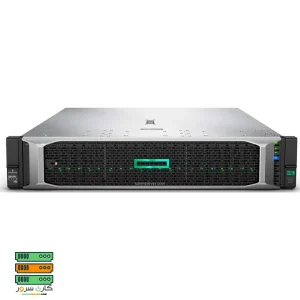 سرور HPE DL380 G10 شروع قیمت از ۱۶۹,۰۰۰,۰۰۰ تومان
 -
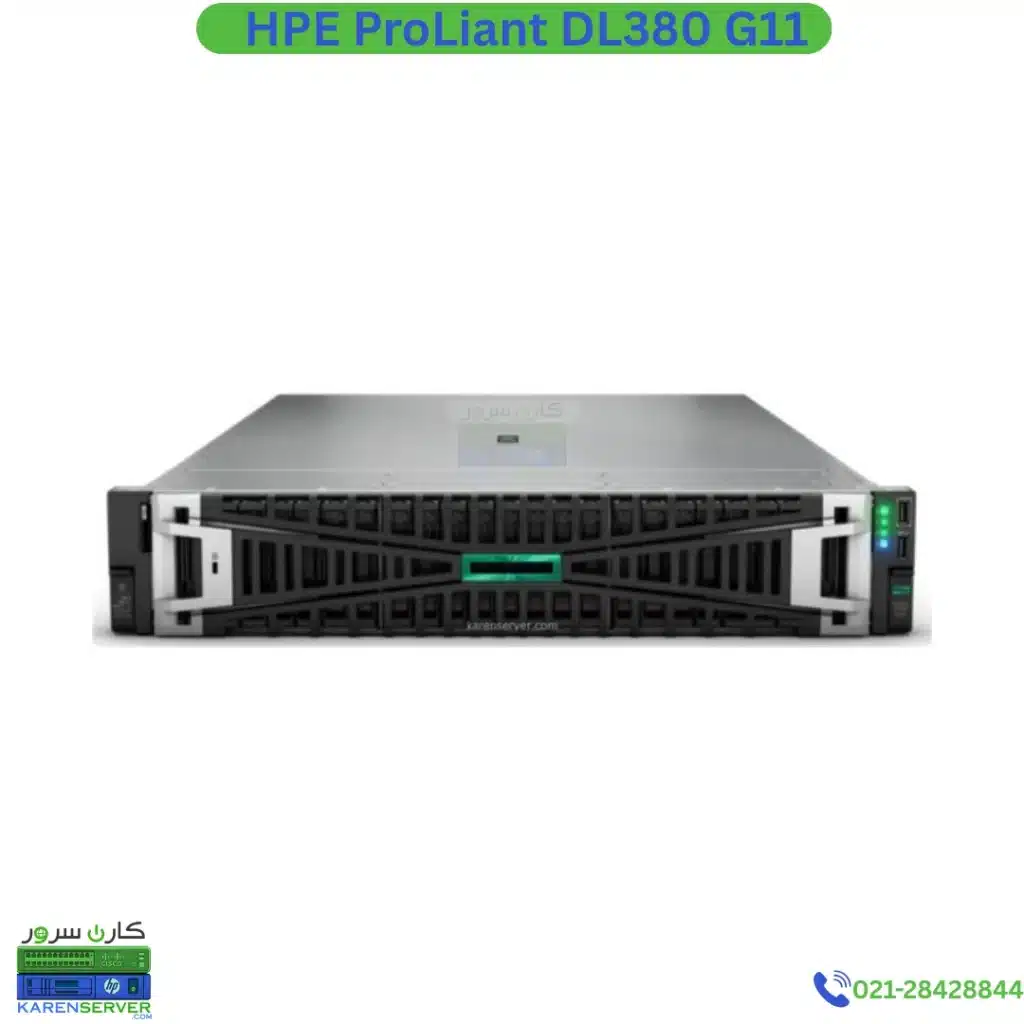 سرور HPE DL380 G11 شروع قیمت از ۱,۳۱۷,۰۰۰,۰۰۰ تومان
 -
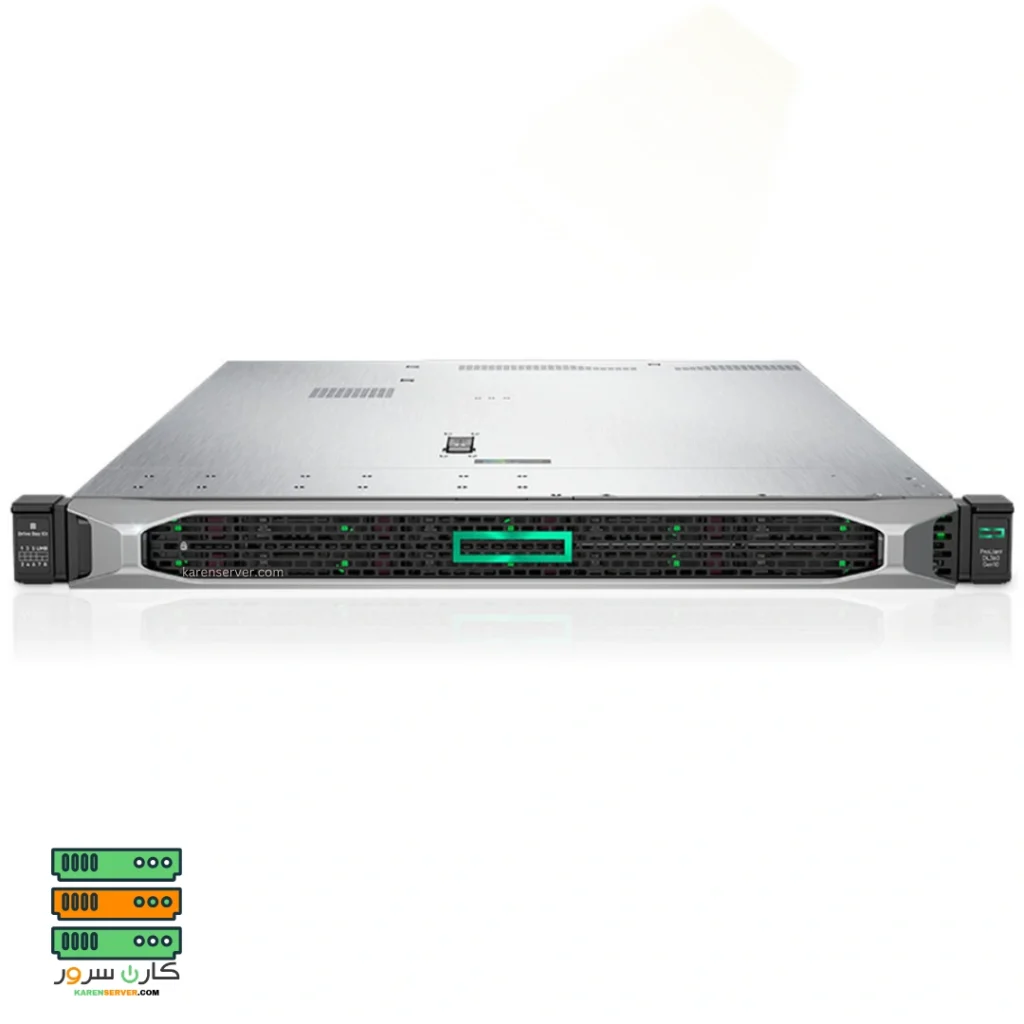 سرور HPE DL360 G10 شروع قیمت از ۱۴۳,۵۰۰,۰۰۰ تومان
 -
 سرور HPE DL380 G9 شروع قیمت از ۱۲۹,۰۰۰,۰۰۰ تومان
 -
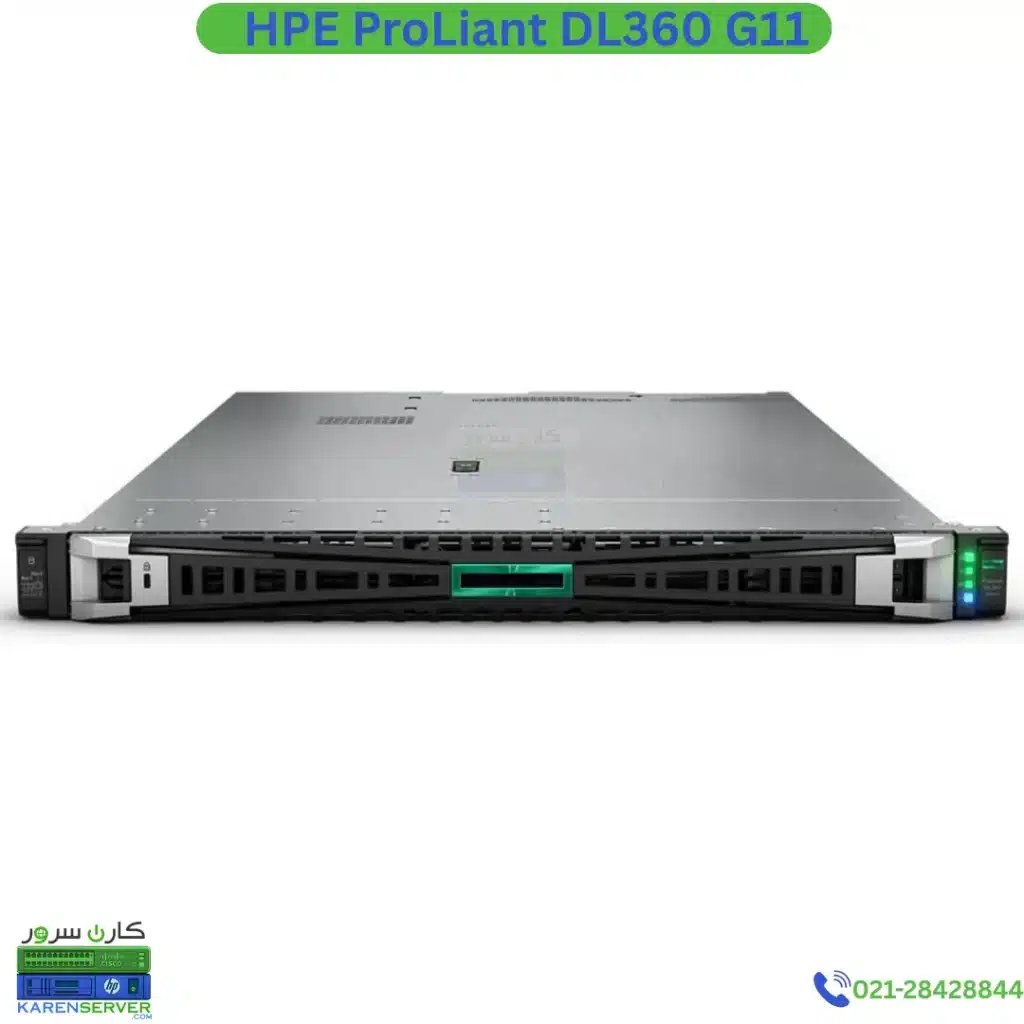 سرور HPE DL360 G11 شروع قیمت از ۱,۴۲۷,۰۰۰,۰۰۰ تومان